Configurar una VM para un lab Intune
Contexto
No soy profesor, estas son mis propias notas, las de un estudiante insignificante, Aaron (Iso) Pescasio.
Quería inscribir una máquina virtual (VM) para mi lab Intune.
Para hacer esto, elegí usar Hyper-V para familiarizarme con esta herramienta en lugar de continuar con VMware Workstation, que siempre usé en la escuela IPI.
Punto Clave
Hyper-V es una solución de virtualización nativa integrada en Windows, ideal para entornos profesionales y pruebas de máquinas virtuales. Hyper-V es gratuito con Windows Pro/Enterprise, mientras que VMware Workstation requiere una licencia de pago.
Prerrequisitos
Para usar Hyper-V en mi PC, se requieren los siguientes prerrequisitos:
- Una PC ejecutando una de las siguientes versiones de Windows: Windows 10/11 Enterprise, Windows 10/11 Education, o Windows 10/11 Pro.
- Un procesador de 64 bits que soporte Traducción de Direcciones de Segundo Nivel (SLAT).
- Un procesador compatible con extensiones de virtualización, como Intel VT-x.
- Al menos 4 GB de RAM, aunque se recomiendan 8 o 16 GB para mejor rendimiento.
Habilitar Hyper-V usando optionalfeatures.exe
Ejecuté PowerShell como Administrador para ejecutar el siguiente comando, que obliga a los Datos de Configuración de Arranque (BCD) de Windows a cargar el hipervisor automáticamente al inicio.
bcdedit /set hypervisorlaunchtype autoLuego, ejecuté el comando optionalfeatures.exe para habilitar Hyper-V y reinicié mi PC.

Verificar systeminfo
Antes de comenzar, ejecuté el comando systeminfo para asegurarme de que todo estuviera listo en mi PC.

Hyper-V Manager
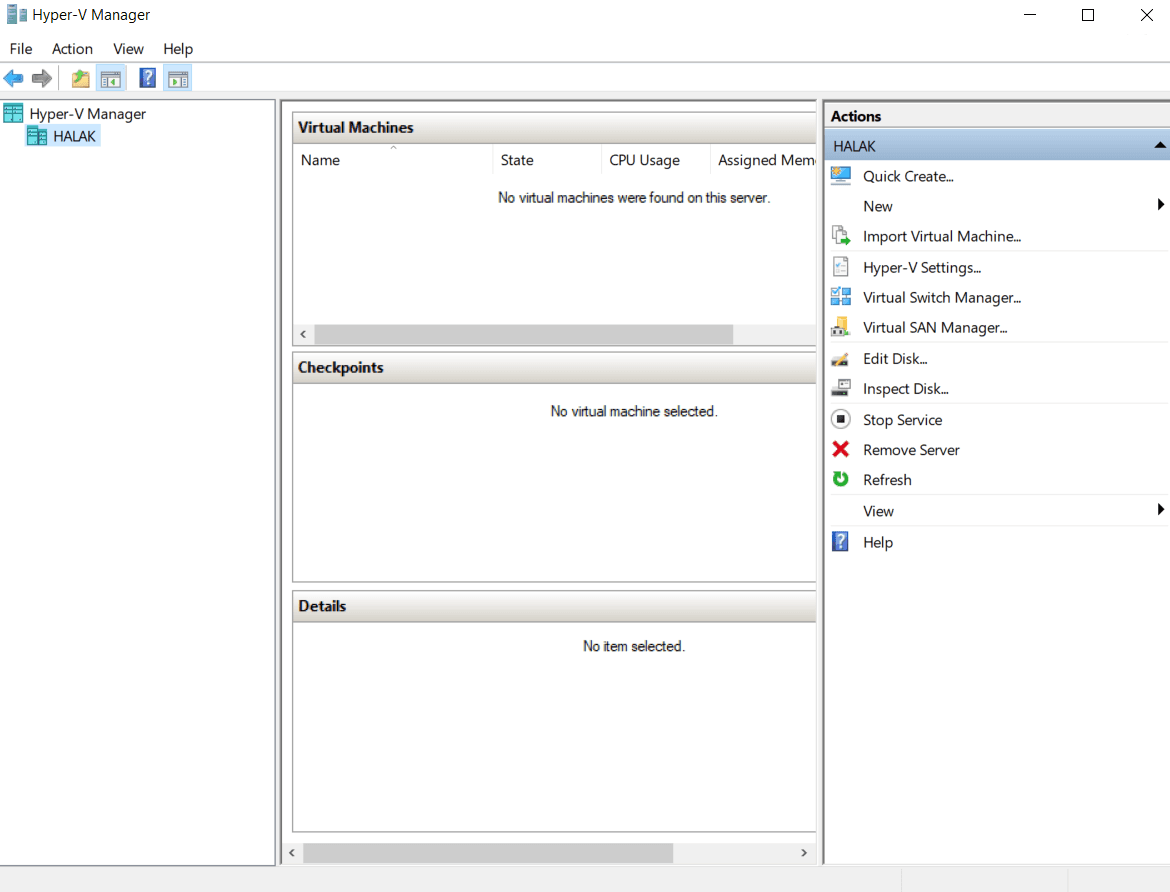
Después de reiniciar, pude ver el Administrador de Hyper-V.
Configurar un Virtual Network Switch
Hyper-V ofrece tres tipos de conmutadores virtuales, cada uno con casos de uso específicos:
-
Conmutador Virtual Externo Este tipo de conmutador permite que la máquina virtual use uno de los adaptadores de red físicos en mi PC (RJ45 Ethernet o Wi-Fi). Esto le da a la VM acceso a la misma conexión de red que mi PC, incluyendo acceso a Internet.
-
Conmutador Virtual Interno Con este tipo de conmutador, la máquina virtual puede comunicarse con el host Hyper-V (mi PC) y otras máquinas virtuales conectadas al mismo conmutador. Sin embargo, no tendrá acceso a la conexión de red externa de mi PC.
-
Conmutador Virtual Privado Este conmutador ofrece un mayor nivel de aislamiento. Las máquinas virtuales conectadas a este tipo de conmutador solo pueden comunicarse entre ellas, sin interacción con el host Hyper-V o la red externa.
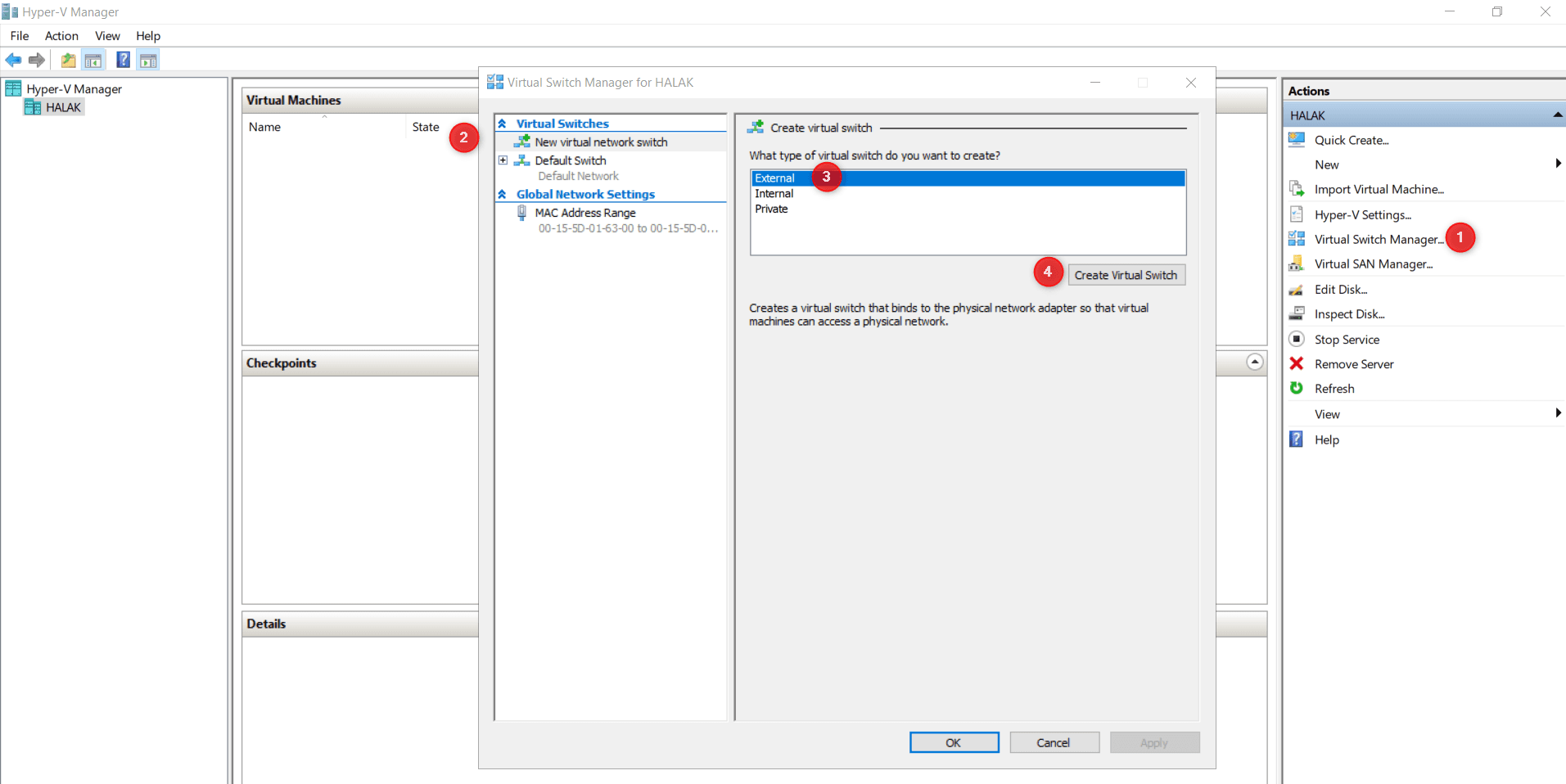
Para inscribir mi máquina virtual, necesita acceso a Internet.
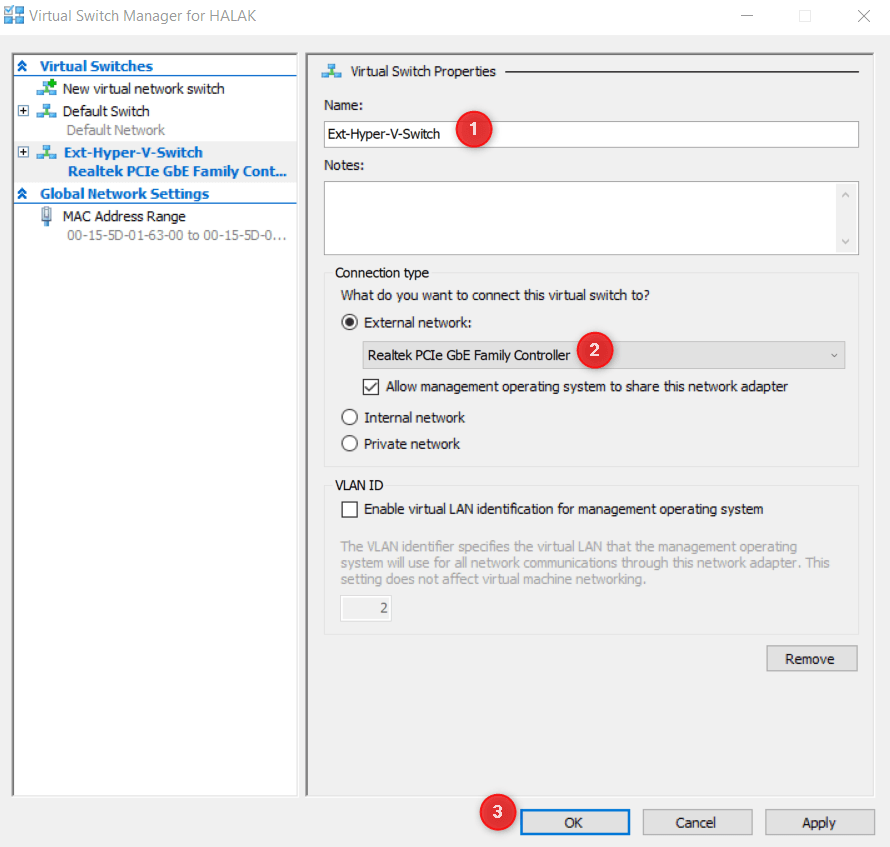
Así que creé un conmutador virtual "Externo".
Seleccioné mi adaptador de red (RJ45).
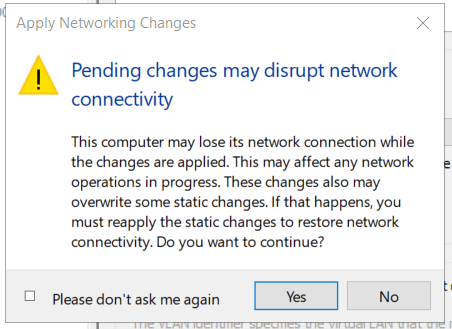
Luego apliqué los cambios.
Creando una VM para mi lab Intune
En lugar de usar la función "Creación Rápida" en Hyper-V, preferí descargar manualmente el ISO de Microsoft y realizar la instalación yo mismo.
Luego, hice clic en "Nuevo > Máquina Virtual".

Nombré la VM.
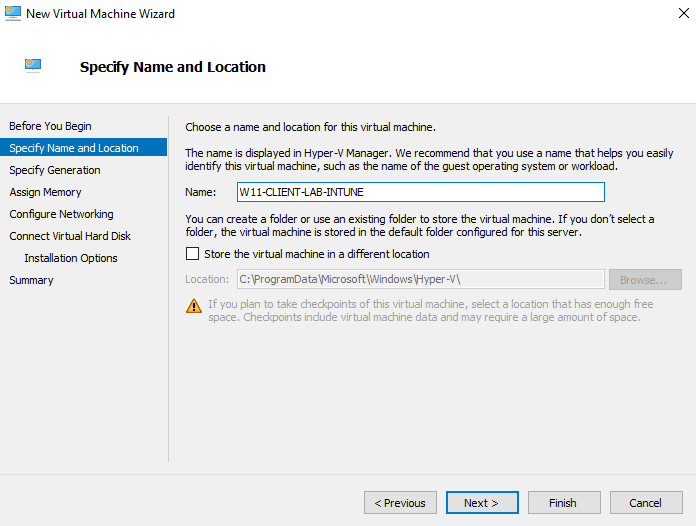
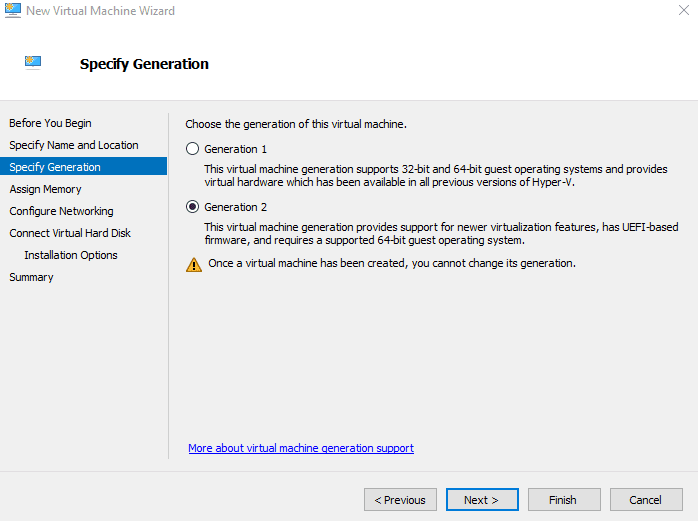
Elegí Generación 2.
Para la RAM, asigné 4 GB y desmarqué la opción de memoria dinámica porque no quería que la VM usara más de 4 GB, ya que fijé este valor.

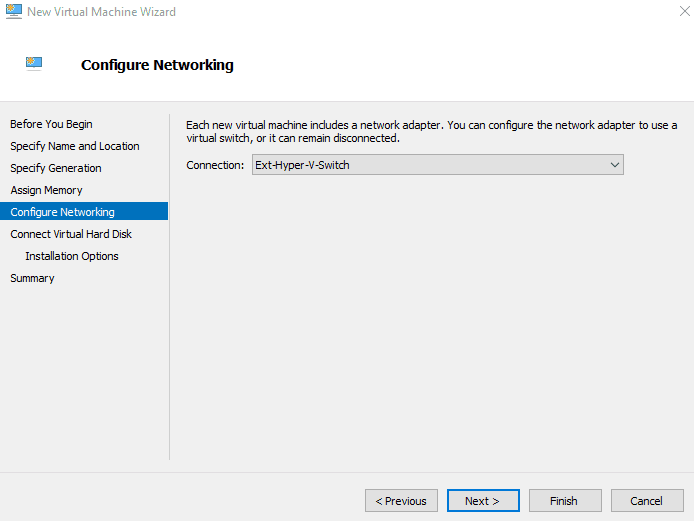
Seleccioné el conmutador que creé anteriormente.
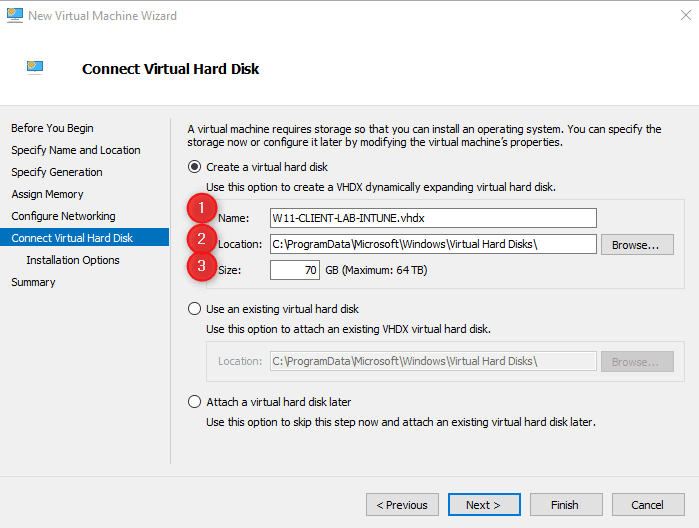
Creé el VHDX y asigné 70 GB para almacenamiento.
Muy importante: Windows 11 requiere un mínimo de 64 GB. De lo contrario, no funcionará.
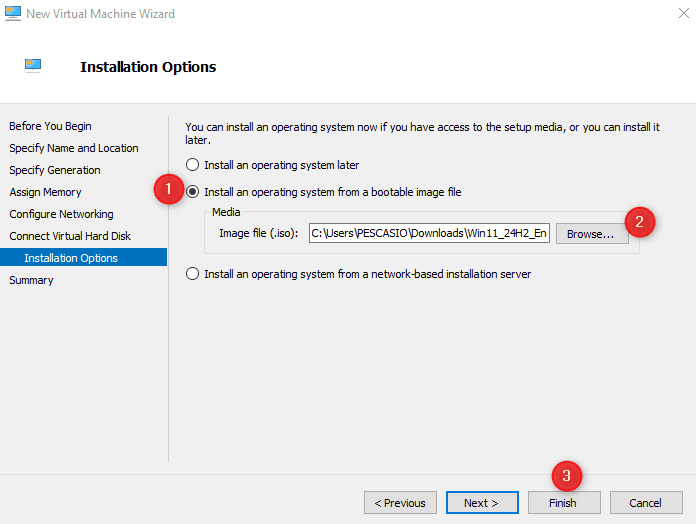
Seleccioné el ISO que descargué y hice clic en "Finalizar".
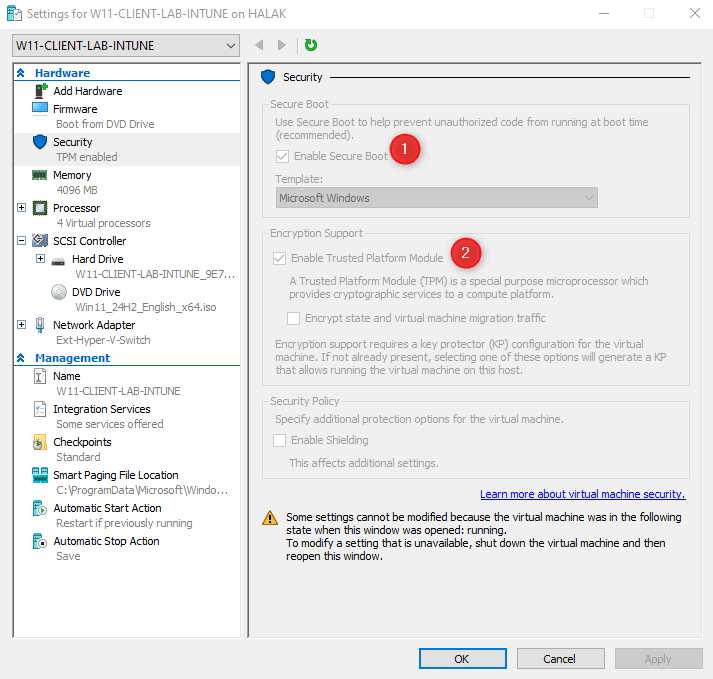
Antes de iniciar la VM, habilité Arranque Seguro + Módulo de Plataforma Confiable; de lo contrario, la instalación no procedería.
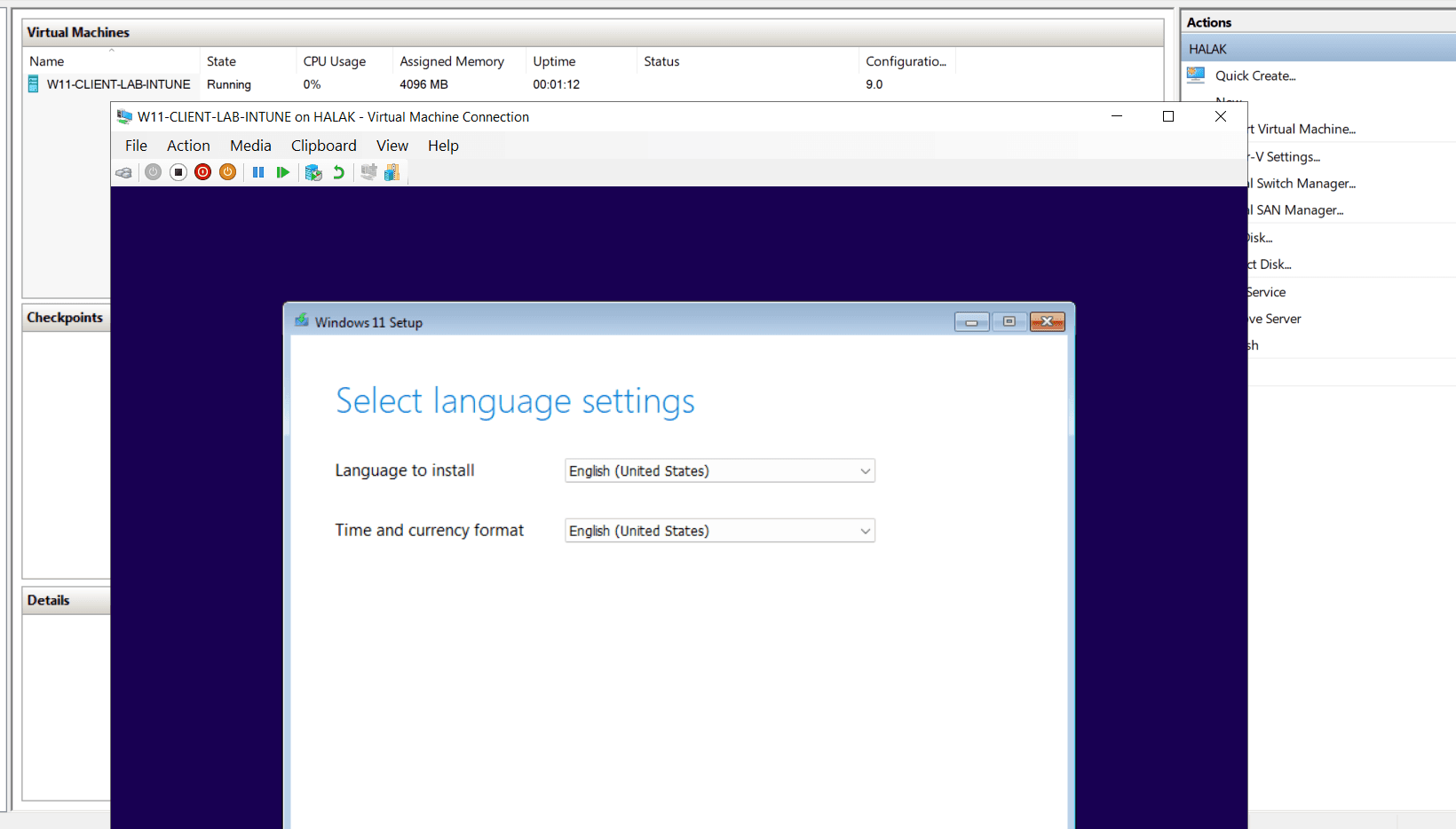
Iniciar la VM
Una vez creada la VM, la inicié y presioné una tecla continuamente para arrancar desde el ISO.
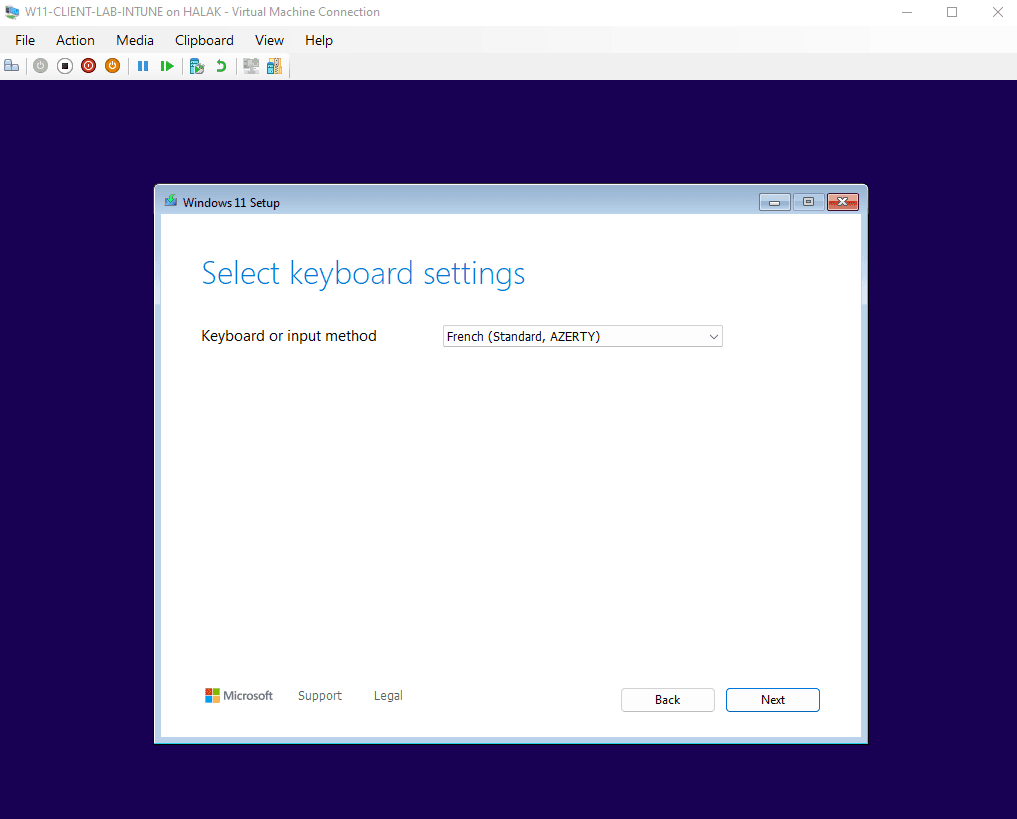
Seleccioné la distribución de teclado AZERTY.
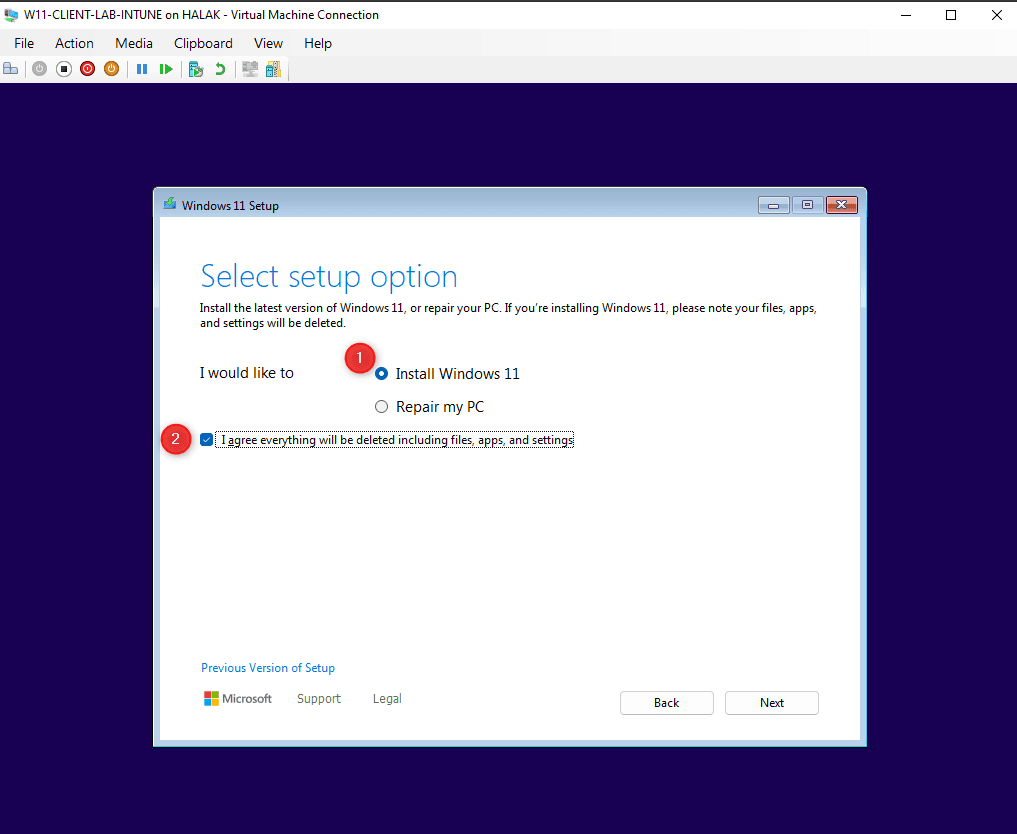
Hice clic en "Instalar Windows 11" y marqué la casilla.
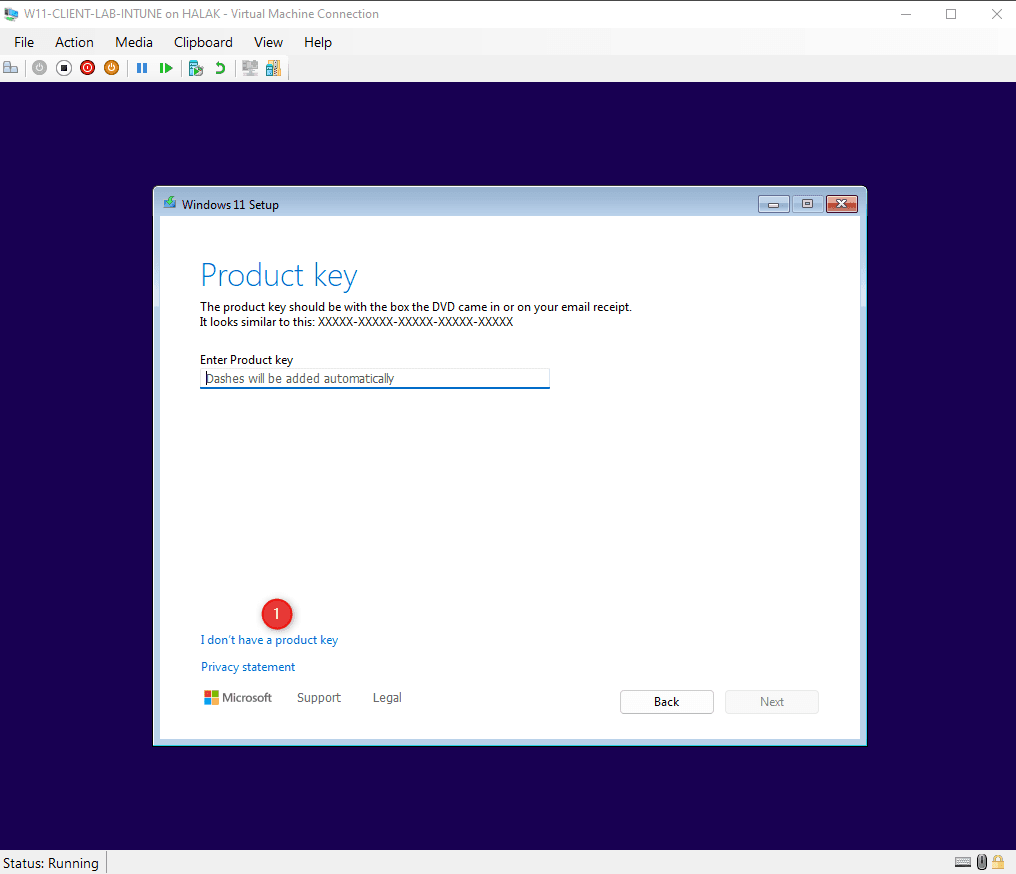
En la página de solicitud de clave de producto, elegí "No tengo una clave de producto" ya que esta es una VM de prueba.
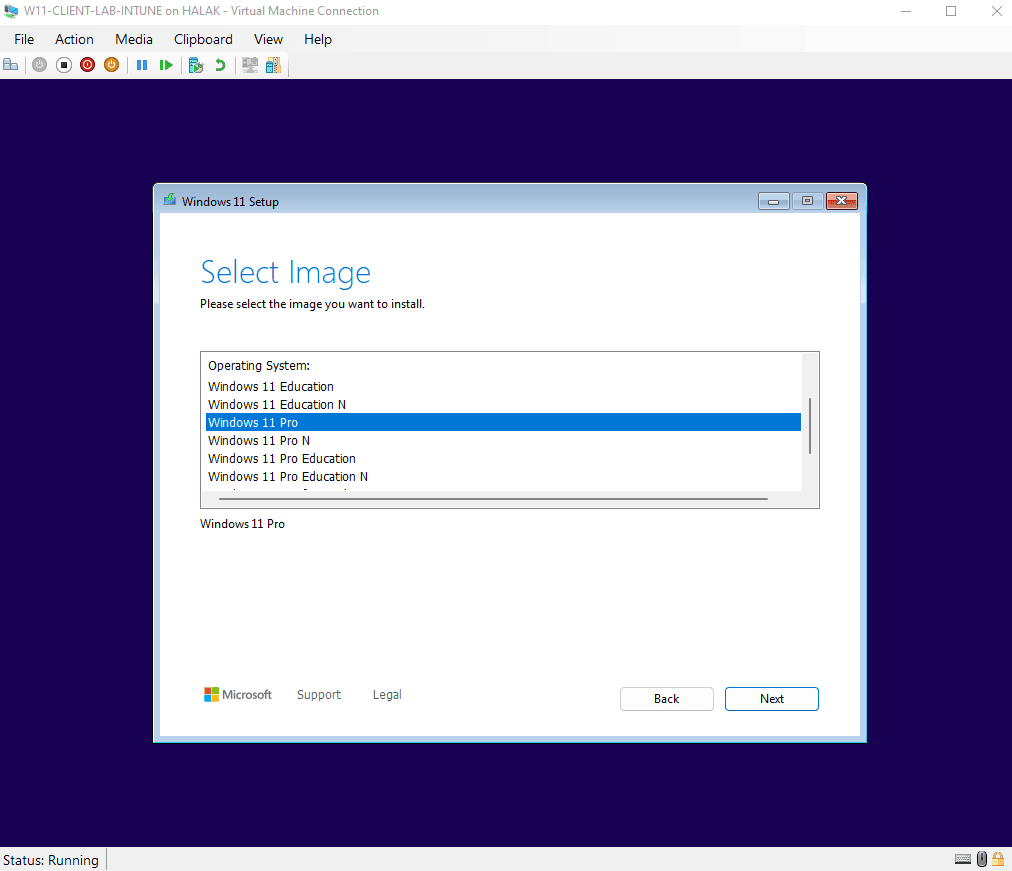
Seleccioné la versión Pro. Si mantenía la versión Home, no podría inscribir la VM en mi lab Intune.
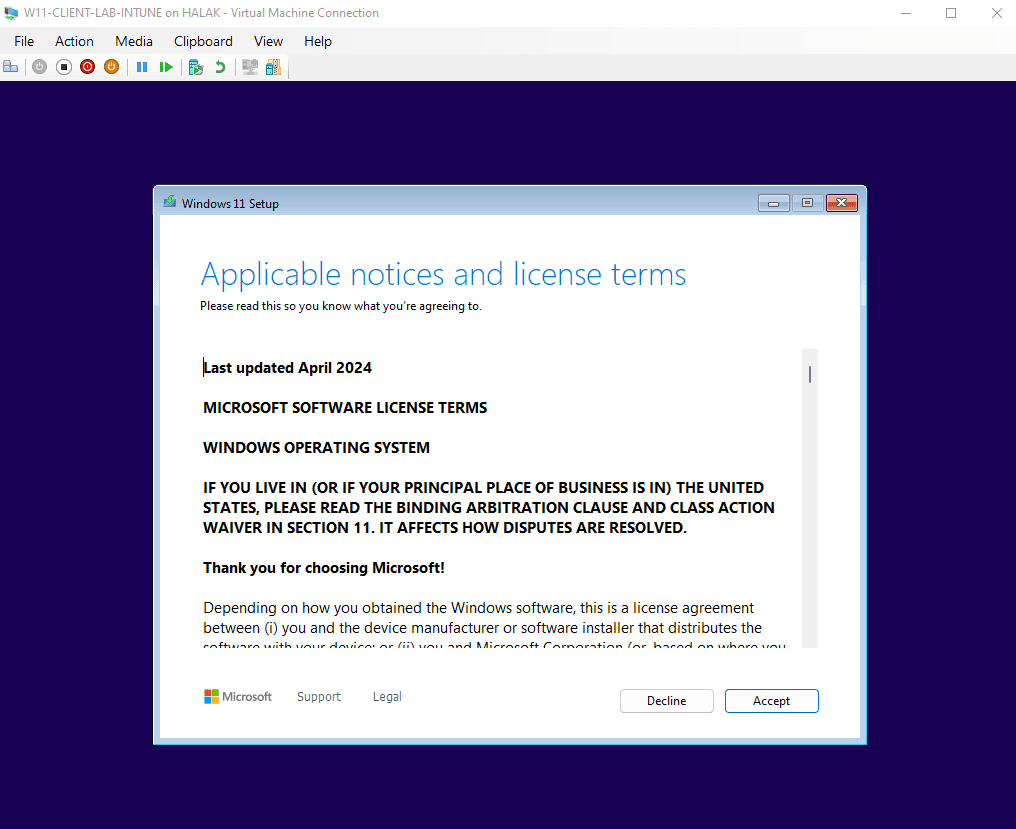
Hice clic en "Aceptar".
Hice clic en "Siguiente".
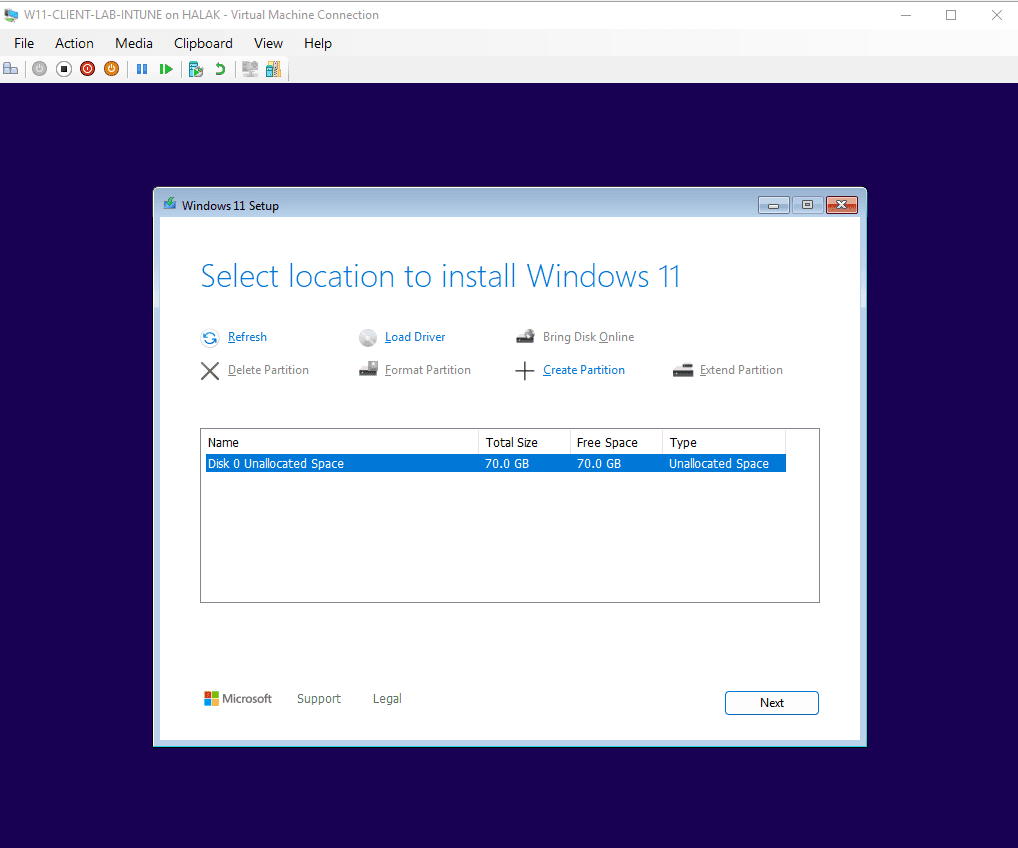
Finalmente, hice clic en "Instalar".
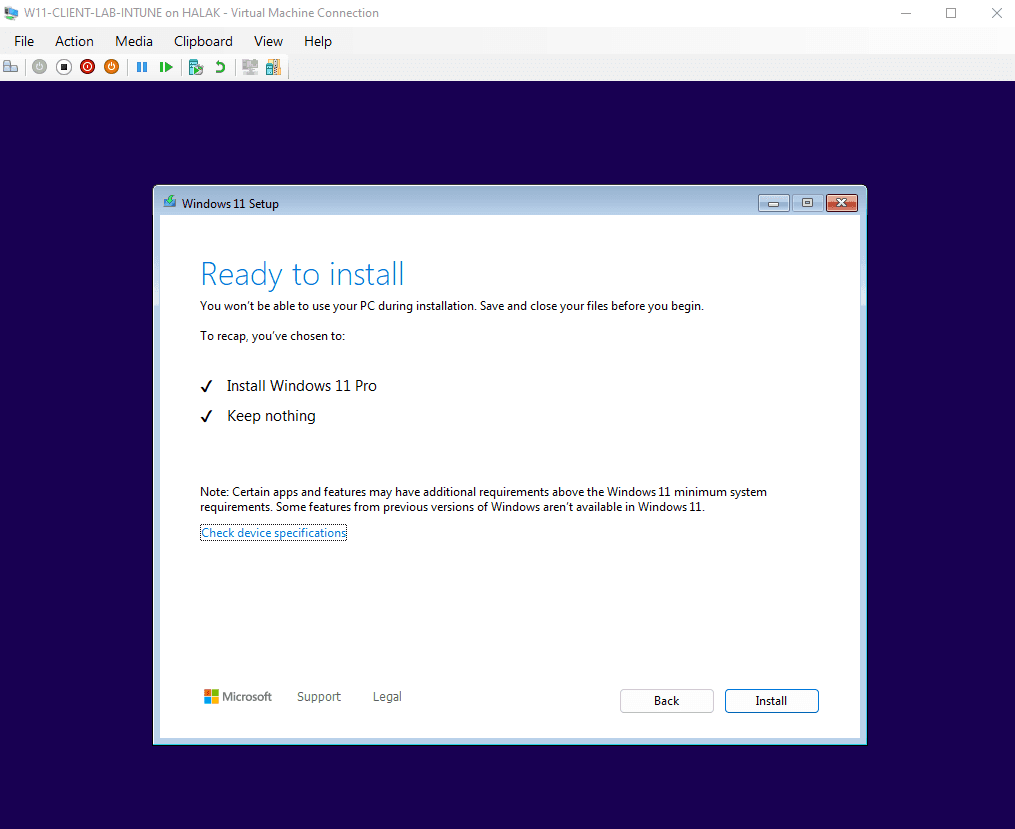
Después de un descanso para café, llegué a la página de selección de país.
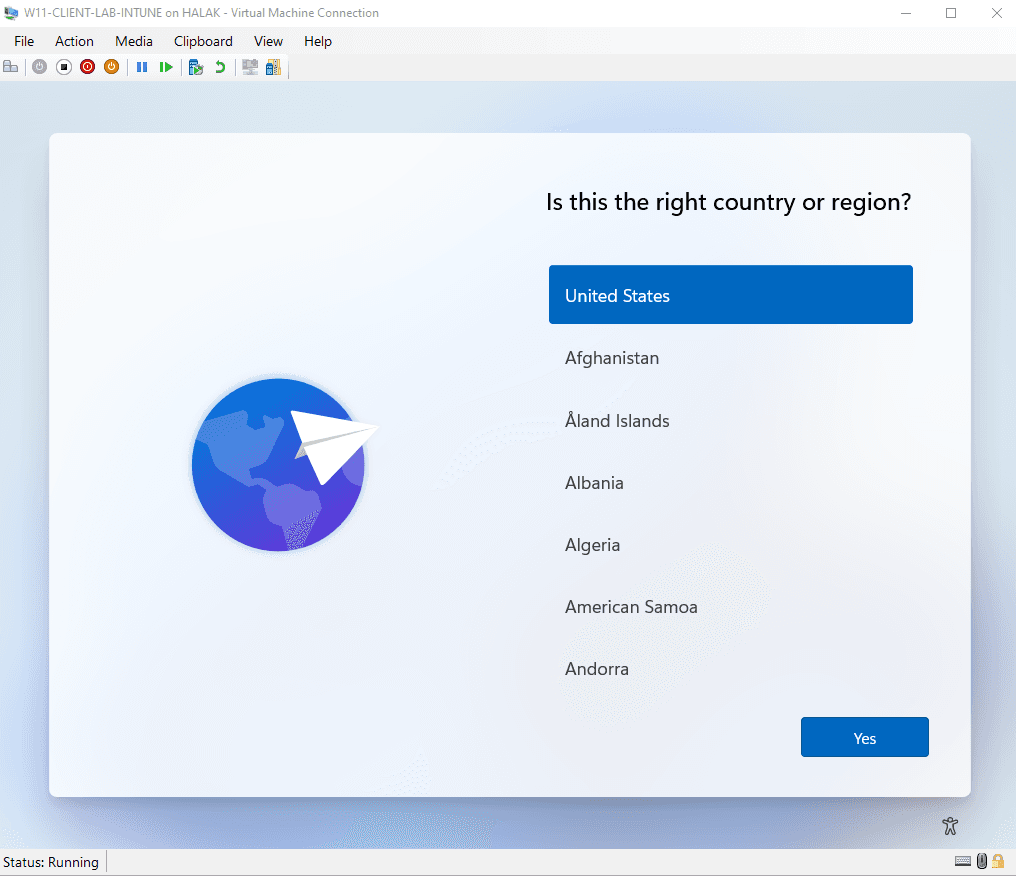
¡Esta es la página donde puedo iniciar un Windows Autopilot!
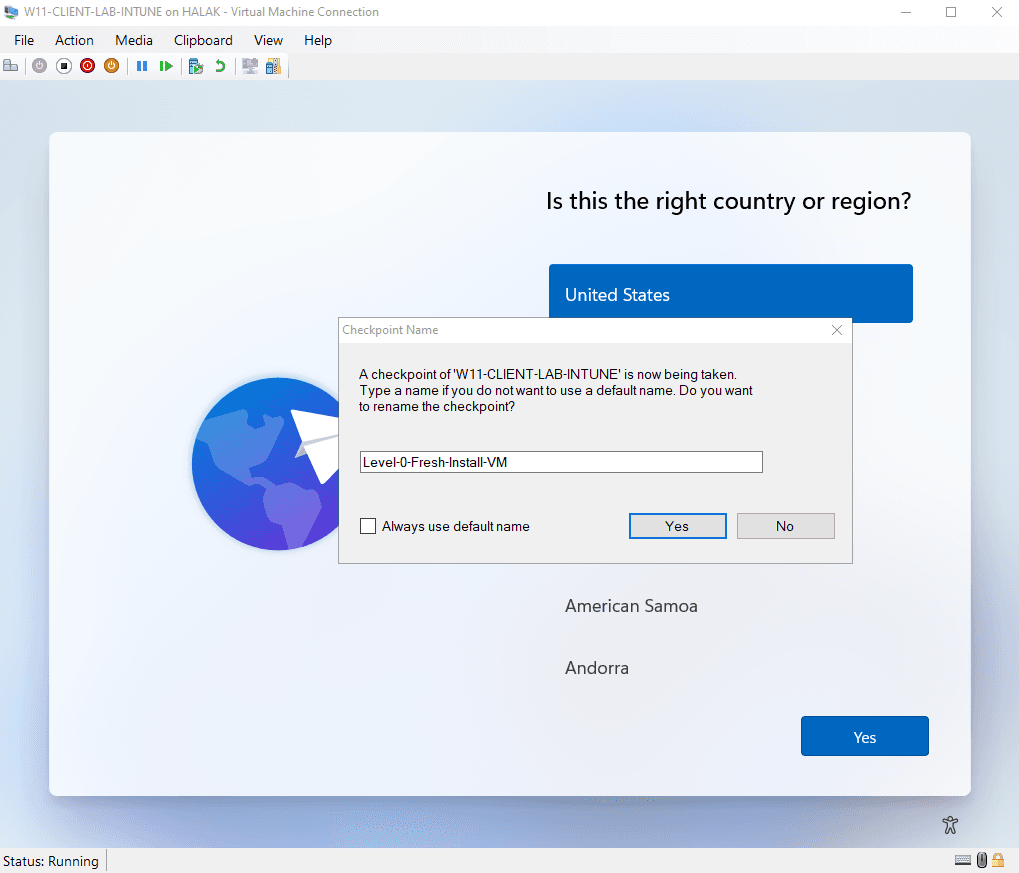
Muy importante: Primero, toma una instantánea con "Ctrl + N". Si es necesario, siempre puedes volver a este estado "limpio".
Última actualización: