Configurar un perfil Autopilot en un lab Intune
Crear un Perfil Autopilot
Creé un nuevo perfil navegando a "Dispositivos > Inscripción > Perfiles de despliegue".

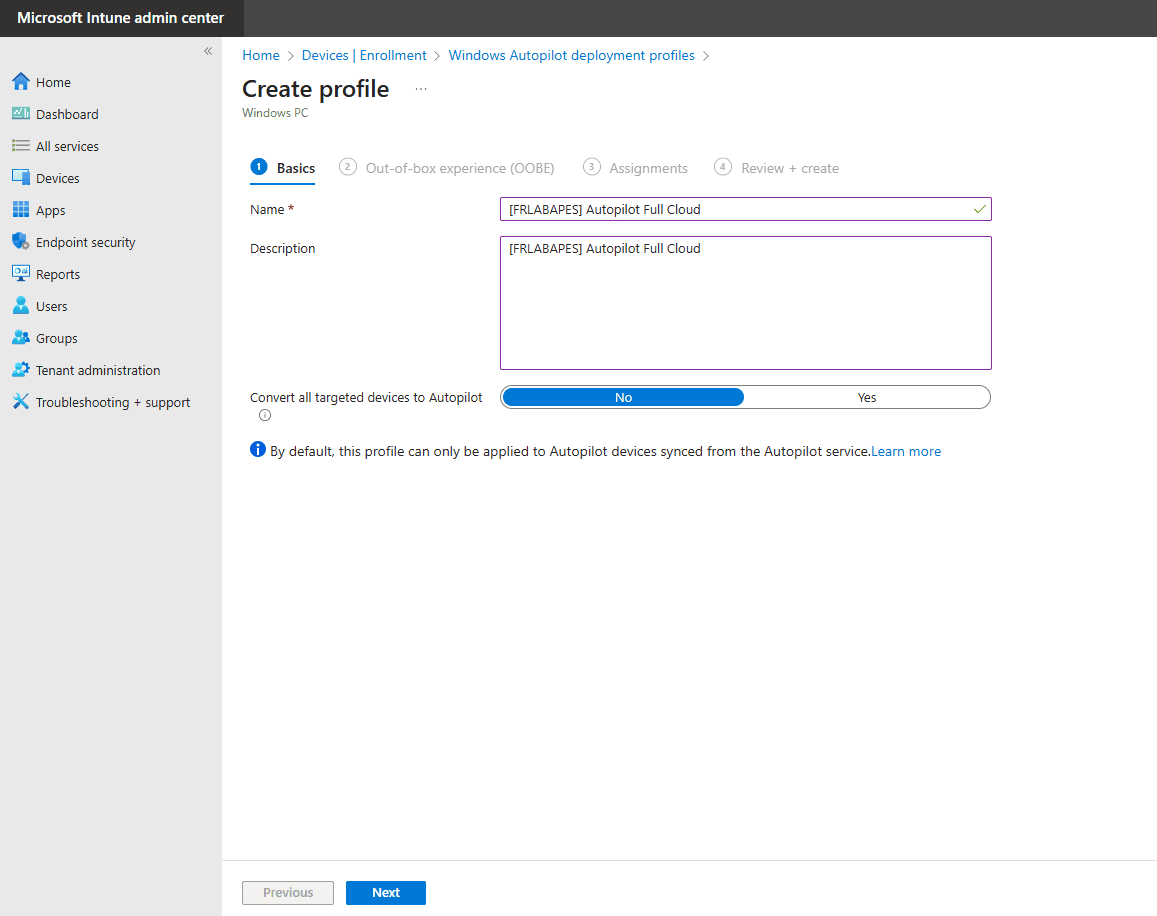
Nombré el perfil y dejé la opción "No" para evitar convertir todos los dispositivos a "Autopilot".
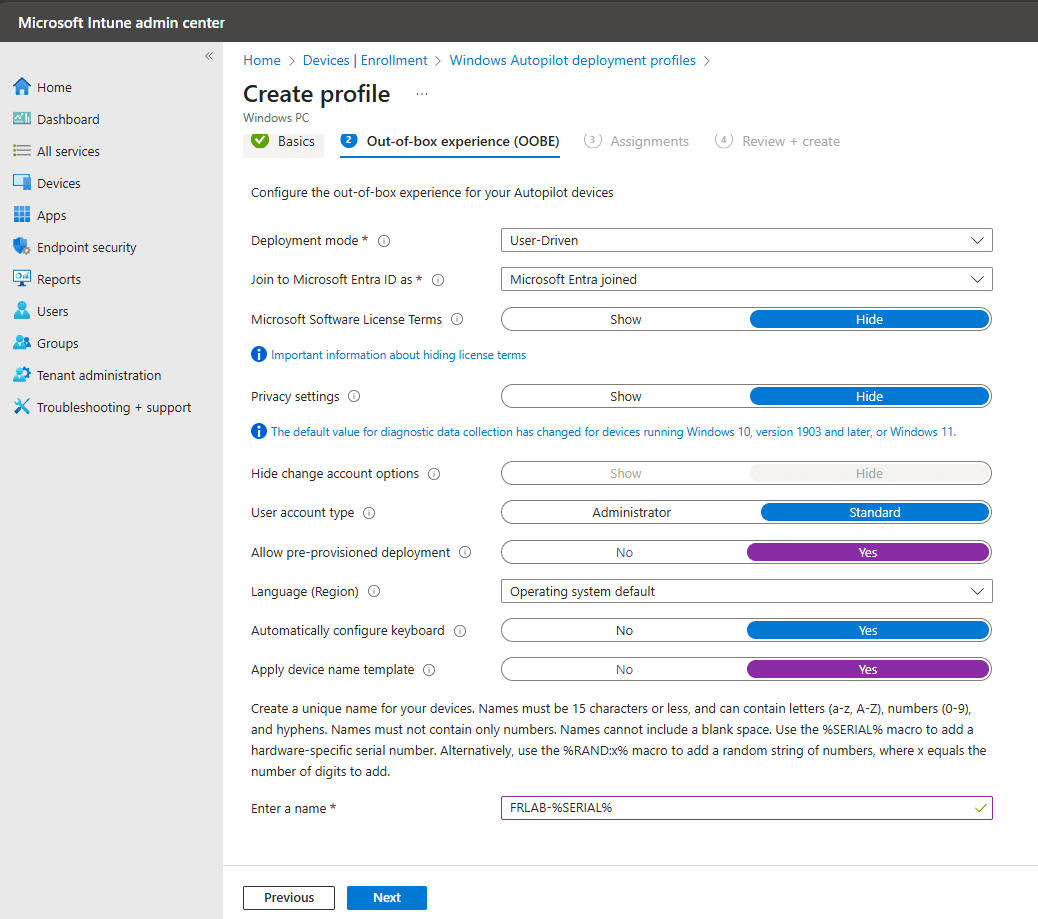
Configuré el OOBE para el perfil con las siguientes configuraciones:
- Modo de despliegue: Dirigido por usuario
- Unirse a Microsoft Entra ID como: Microsoft Entra unido (Cloud completa)
- Términos de licencia de software de Microsoft: Ocultar
- Configuración de privacidad: Ocultar
- Ocultar opciones de cambio de cuenta: Ocultar
- Tipo de cuenta de usuario: Estándar
- Permitir despliegue pre-aprovisionado: Sí
- Idioma (Región): Predeterminado del sistema operativo
- Configurar automáticamente el teclado: Sí
- Aplicar plantilla de nombre de dispositivo: Sí
- Introducir un nombre: FRLAB-%SERIAL%
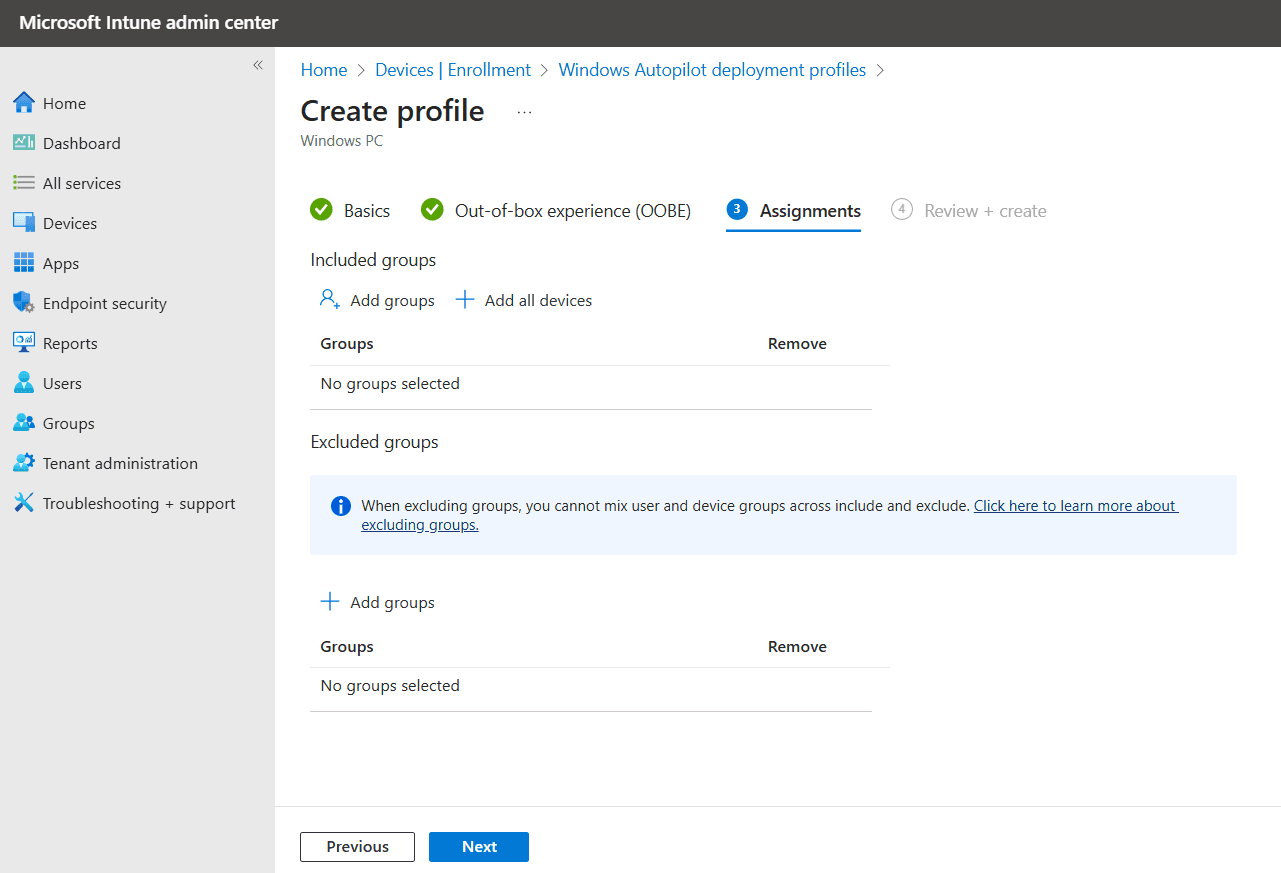
Para grupos, no asigné ninguno por ahora; lo haré más tarde.
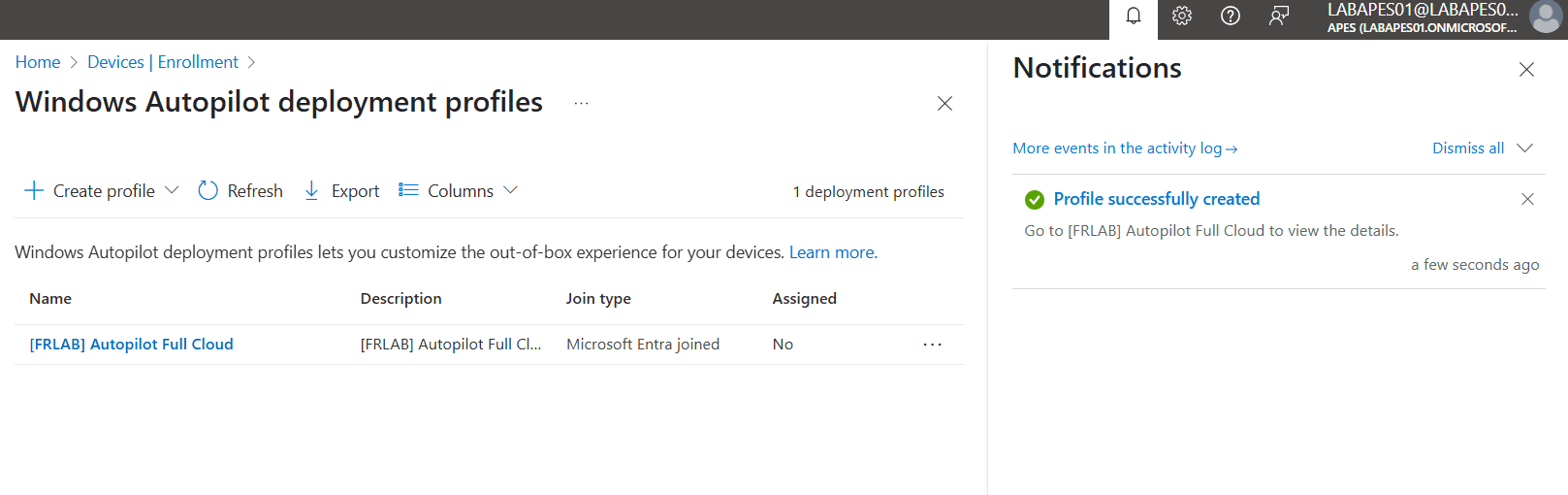
El perfil Autopilot fue creado exitosamente.
Primer Intento de Inscribir una VM
Para crear un grupo dinámico que incluya todos los dispositivos con la categoría "FRLAB", el dispositivo debe existir primero en Intune.
Durante la creación del grupo dinámico, Microsoft mostrará un mensaje de error mientras no exista ningún dispositivo con la categoría "FRLAB".
Así que encendí mi VM de Windows 11 (ejecutándose en Hyper-V) y presioné Shift + F10 para abrir un símbolo del sistema en la VM.
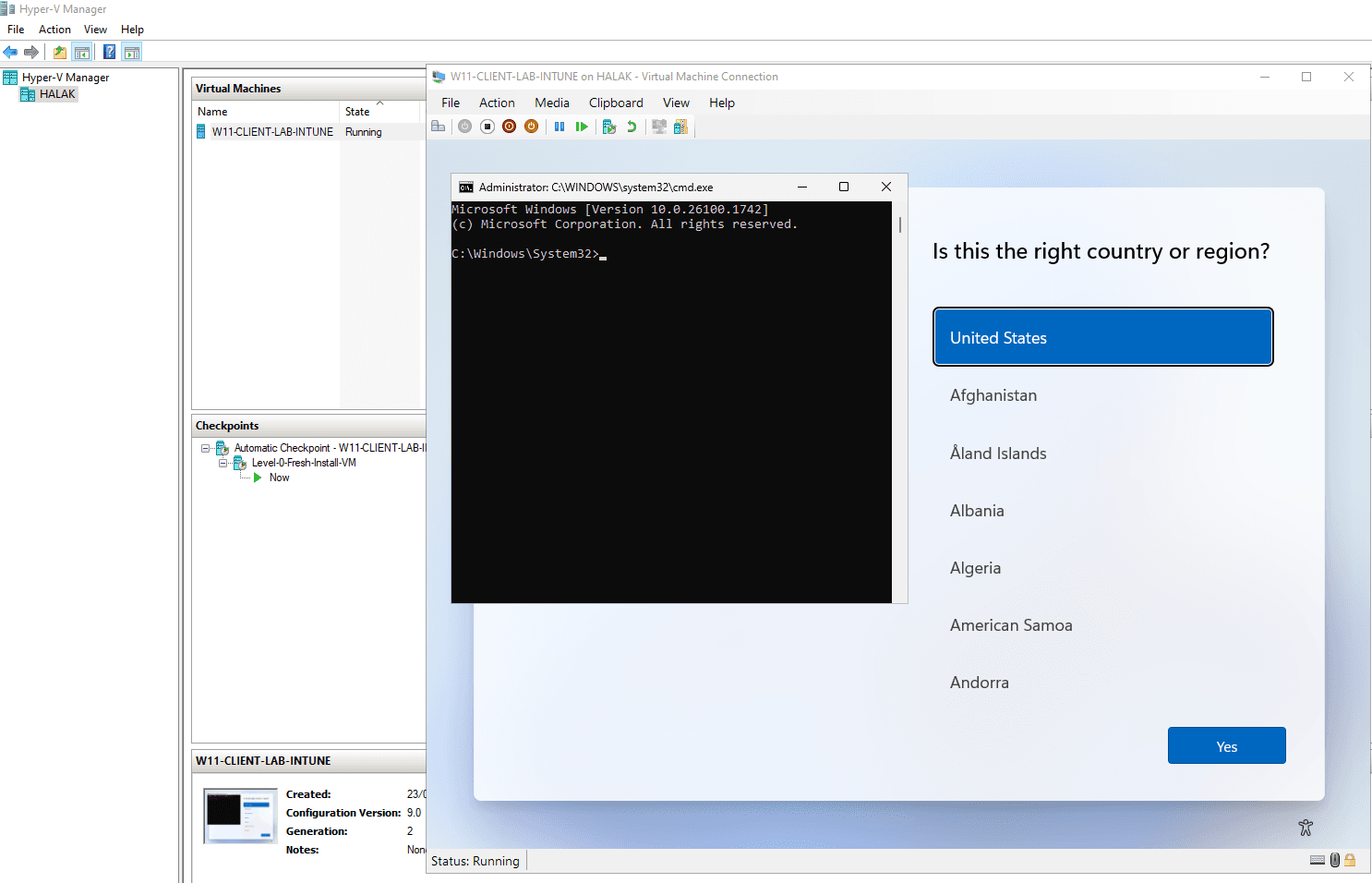
Luego, cambié el terminal a PowerShell.
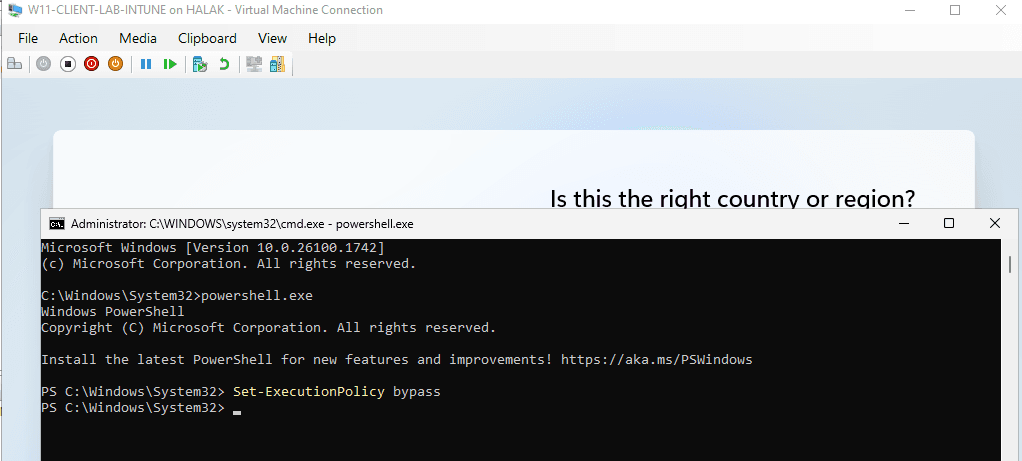
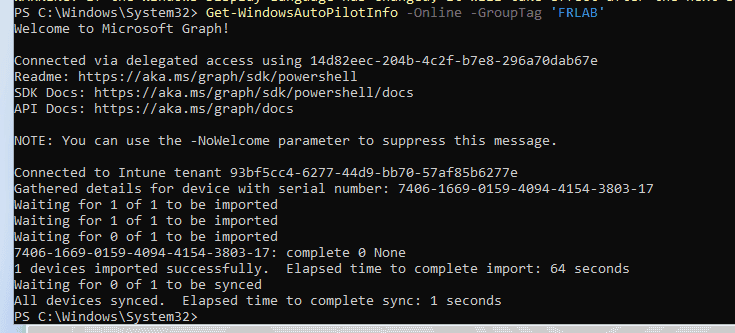
A continuación, instalé el script "WindowsAutopilotInfo" y ejecuté el comando para asociar la etiqueta de grupo "FRLAB" con el dispositivo.
Install-Script -Name Get-WindowsAutopilotInfo -Force
Get-WindowsAutopilotInfo -Online -GroupTag 'FRLAB'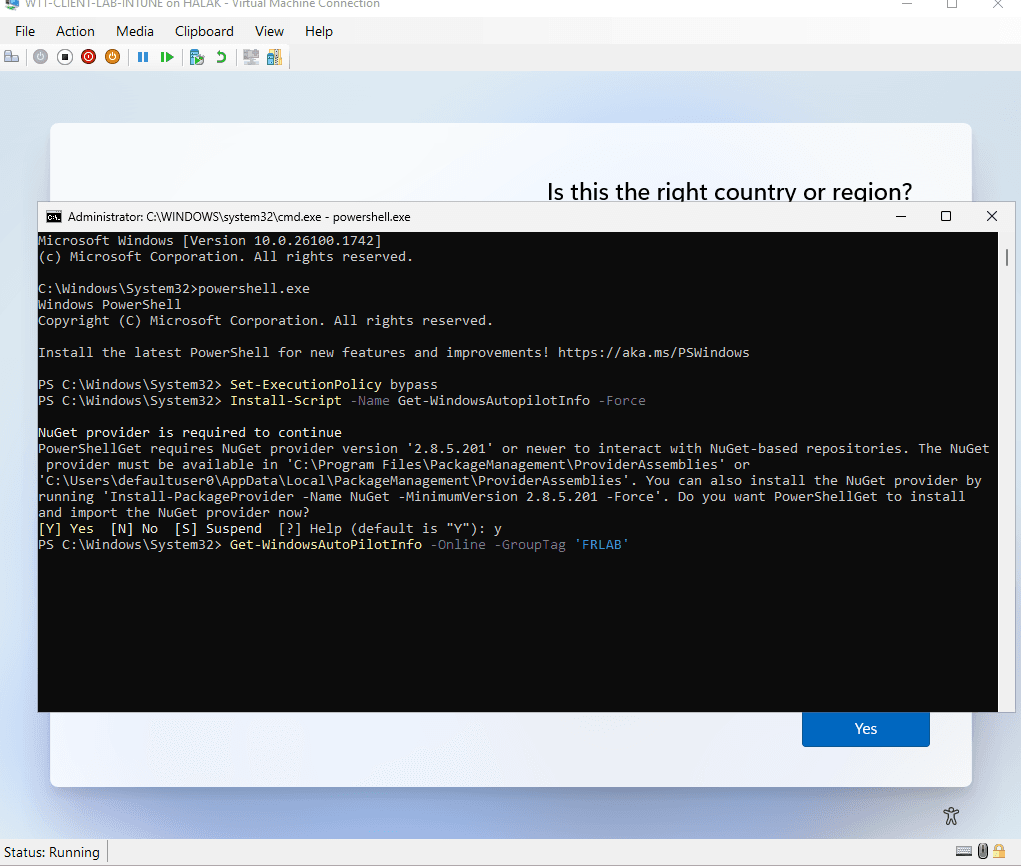
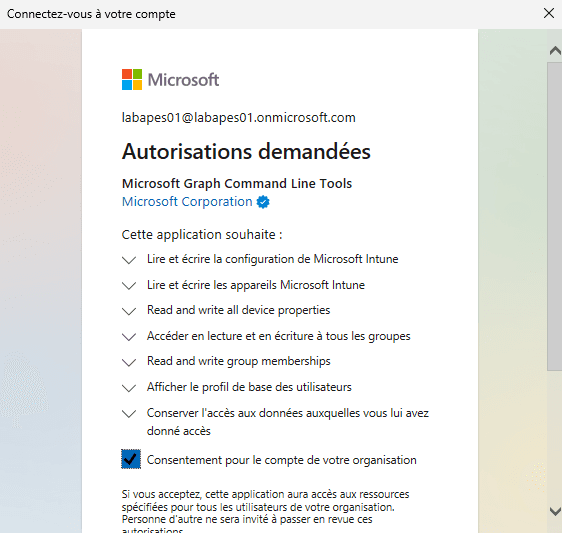
Después de ejecutar el comando "Get-WindowsAutopilotInfo -Online -GroupTag 'FRLAB'", inicié sesión con mi cuenta de administrador global y aprobé la solicitud para configurar una Aplicación Empresarial "MS Graph Command Line Tools".
Según la salida, ¡la VM fue inscrita exitosamente!
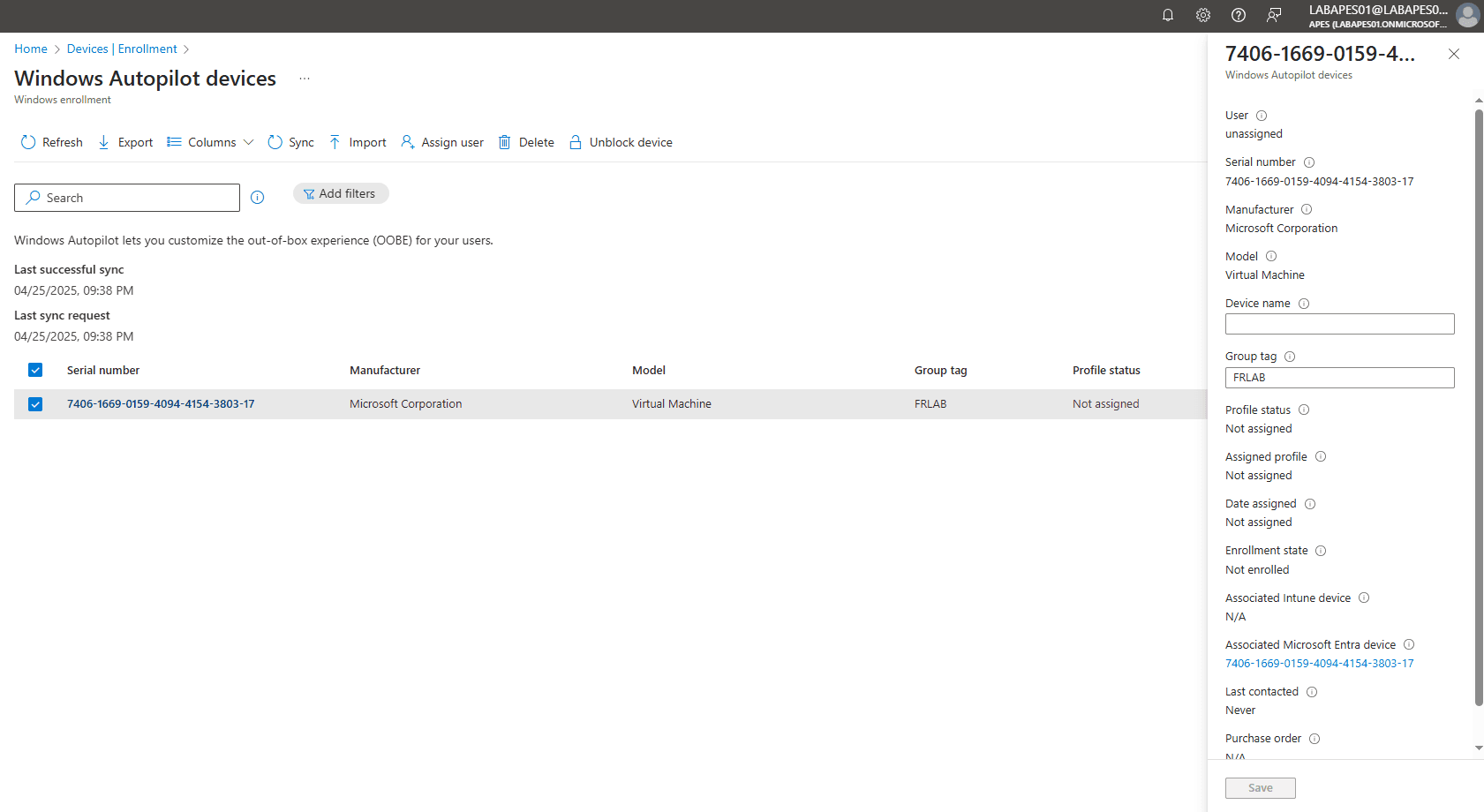
La VM también es visible en la consola de Intune.
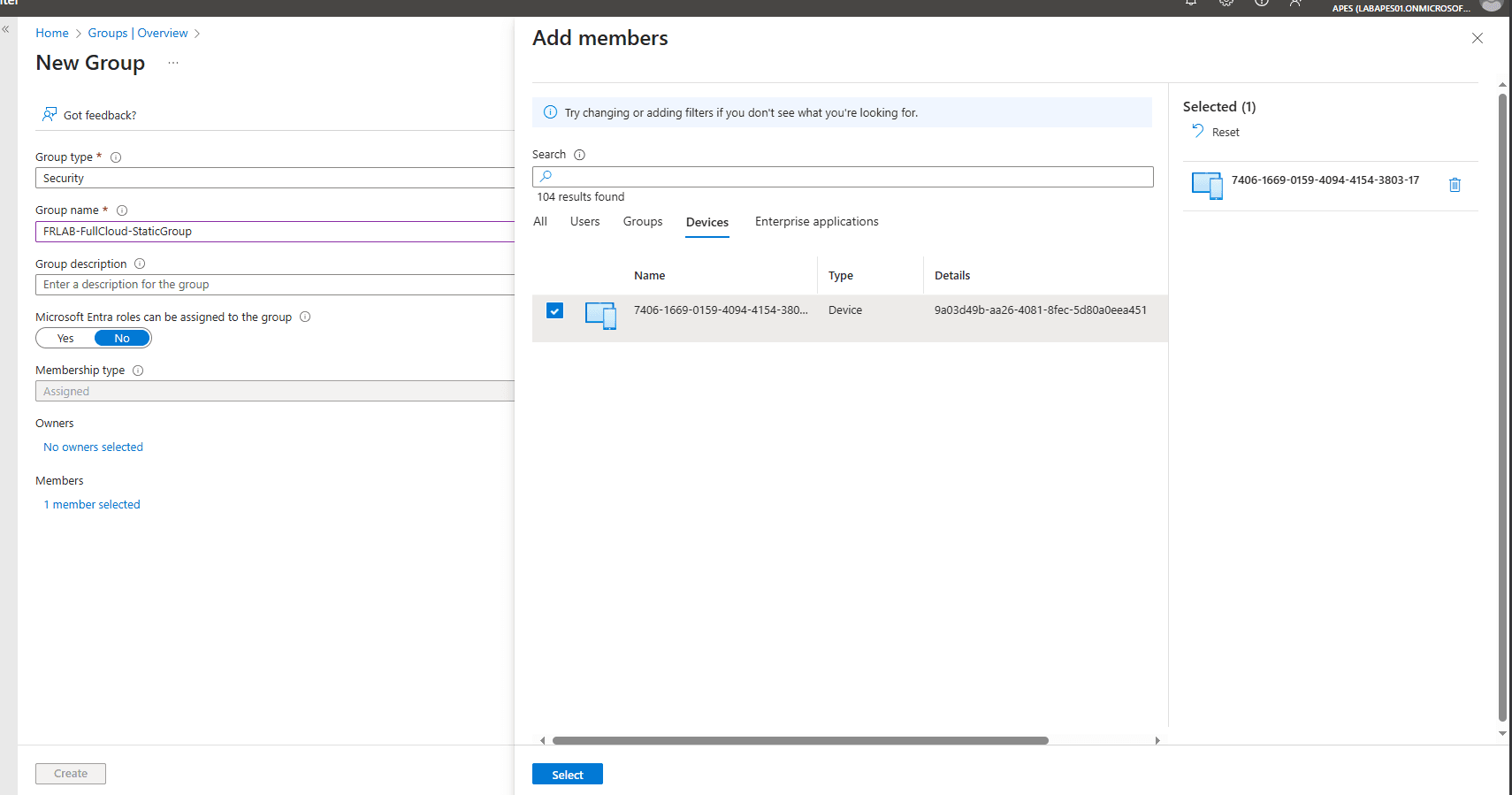
Ahora que hay un dispositivo en Intune, lo agregué al grupo "FRLAB-FullCloud-StaticGroup" para luego asignar el perfil Autopilot a él.
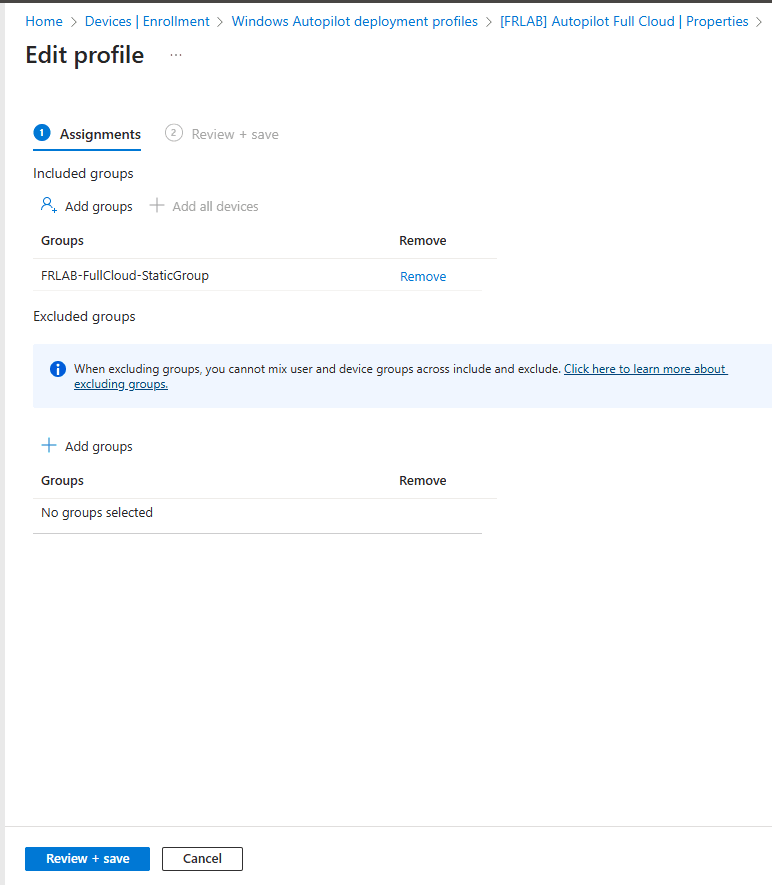
Luego asigné el grupo "FRLAB-FullCloud-StaticGroup" al perfil Autopilot.
Después de aproximadamente 15 minutos de espera, el "Estado del perfil" cambió a "Asignado", ¡y el perfil Autopilot fue aplicado!
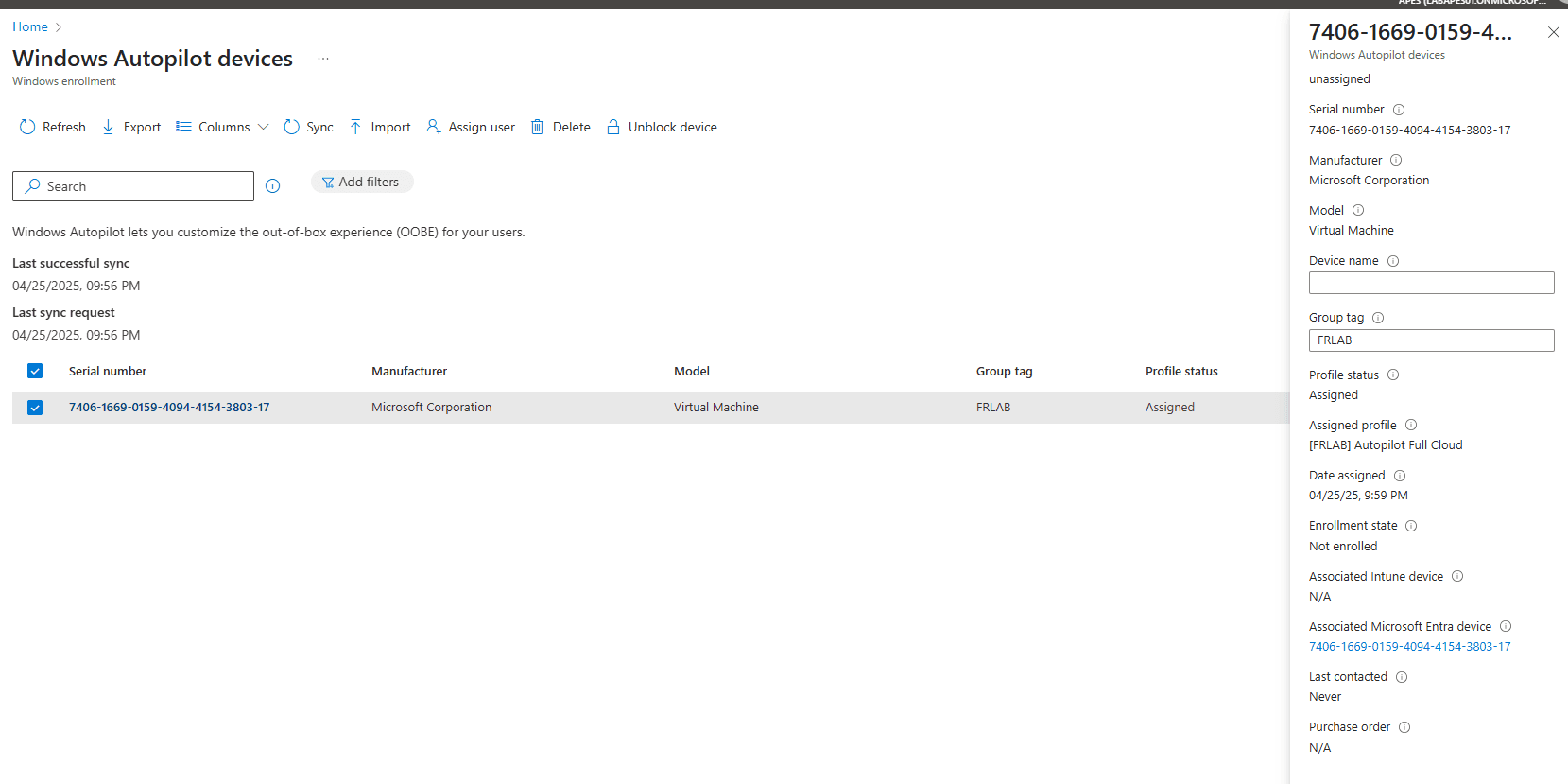
Una vez que el perfil Autopilot fue aplicado, inicié el "Despliegue White Glove" presionando la tecla "Windows" 5 veces.
Tuve que abrir la VM en pantalla completa porque de lo contrario, presionar la tecla "Windows" 5 veces no funcionaba.
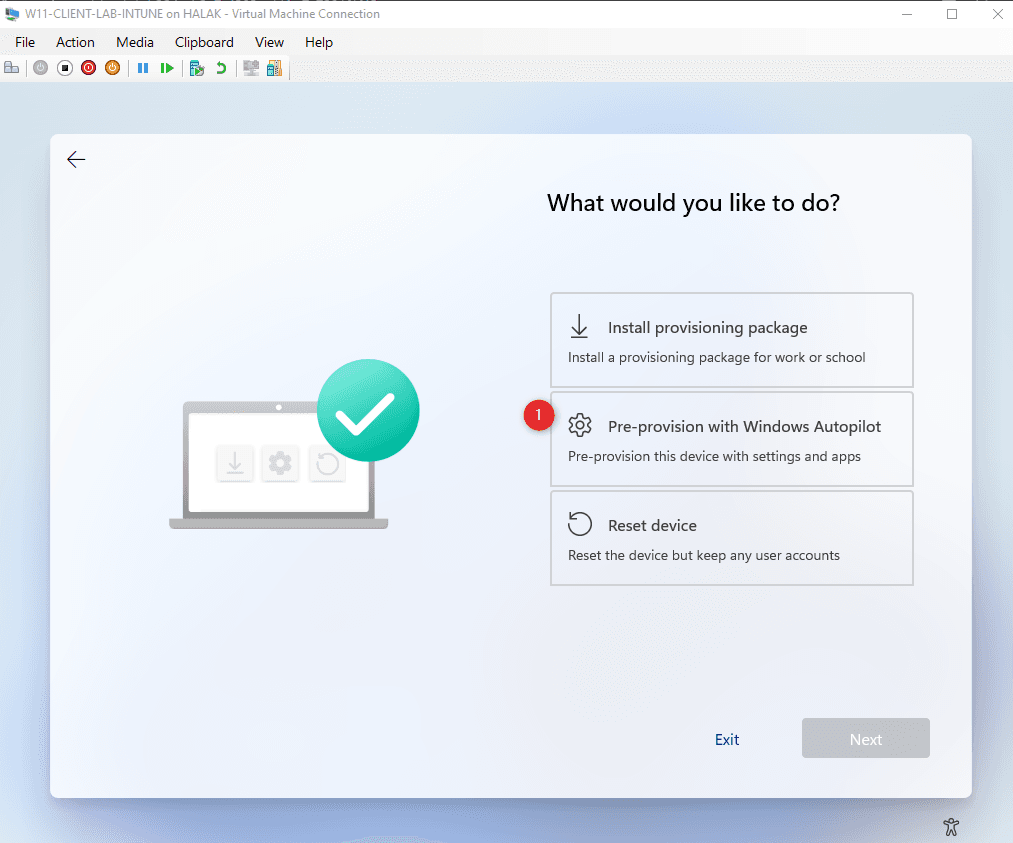
Luego hice clic en "Siguiente".
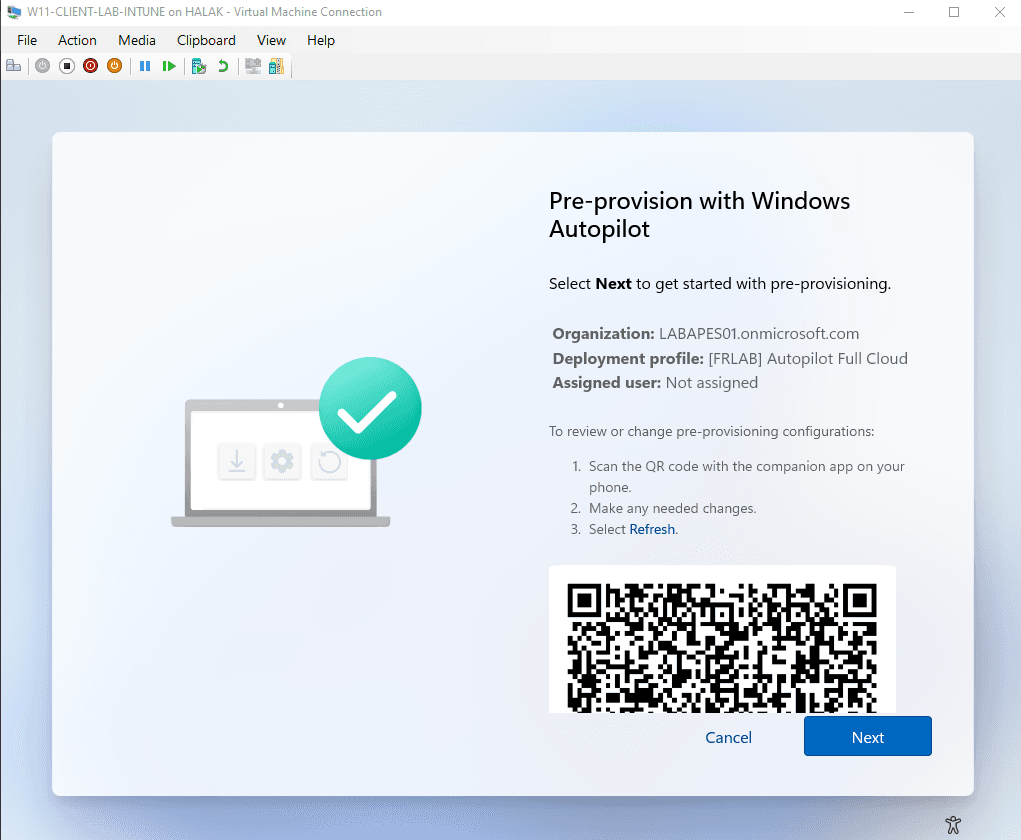
Y me quedé atascado con este mensaje de error.
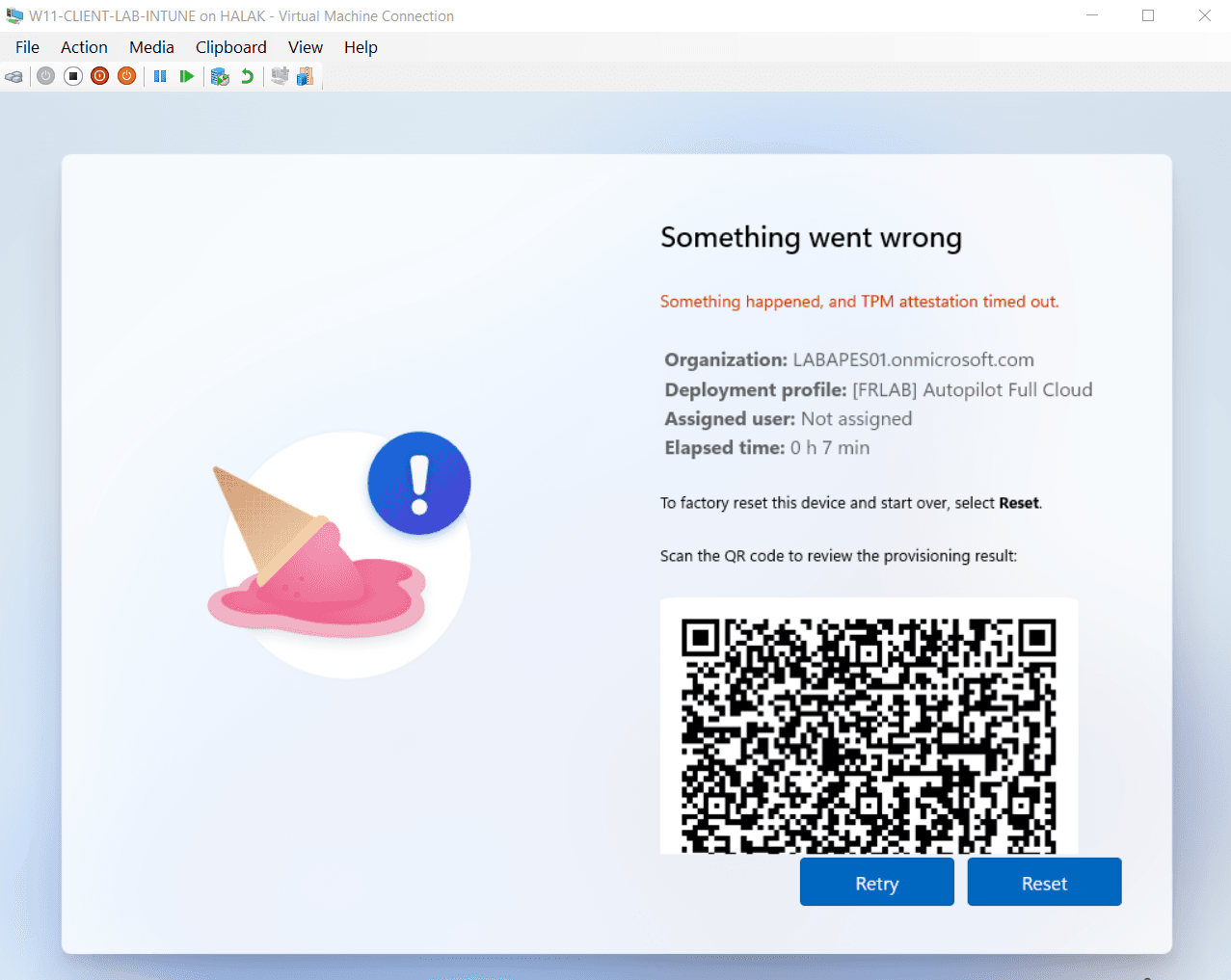
Error TPM attestation timed out
Según el artículo de Microsoft, no es posible realizar pre-aprovisionamiento con Windows Autopilot en máquinas virtuales (VMs).
Esto solo funciona en hardware físico que sea compatible con Windows Autopilot. El problema "TPM attestation timed out" es por lo tanto normal en una VM de Hyper-V.
Segundo Intento de Inscribir una VM
Aunque el pre-aprovisionamiento no es posible en una VM, el aprovisionamiento estándar con Windows Autopilot es completamente factible.
Primero, revertí a un punto de control anterior de mi VM.
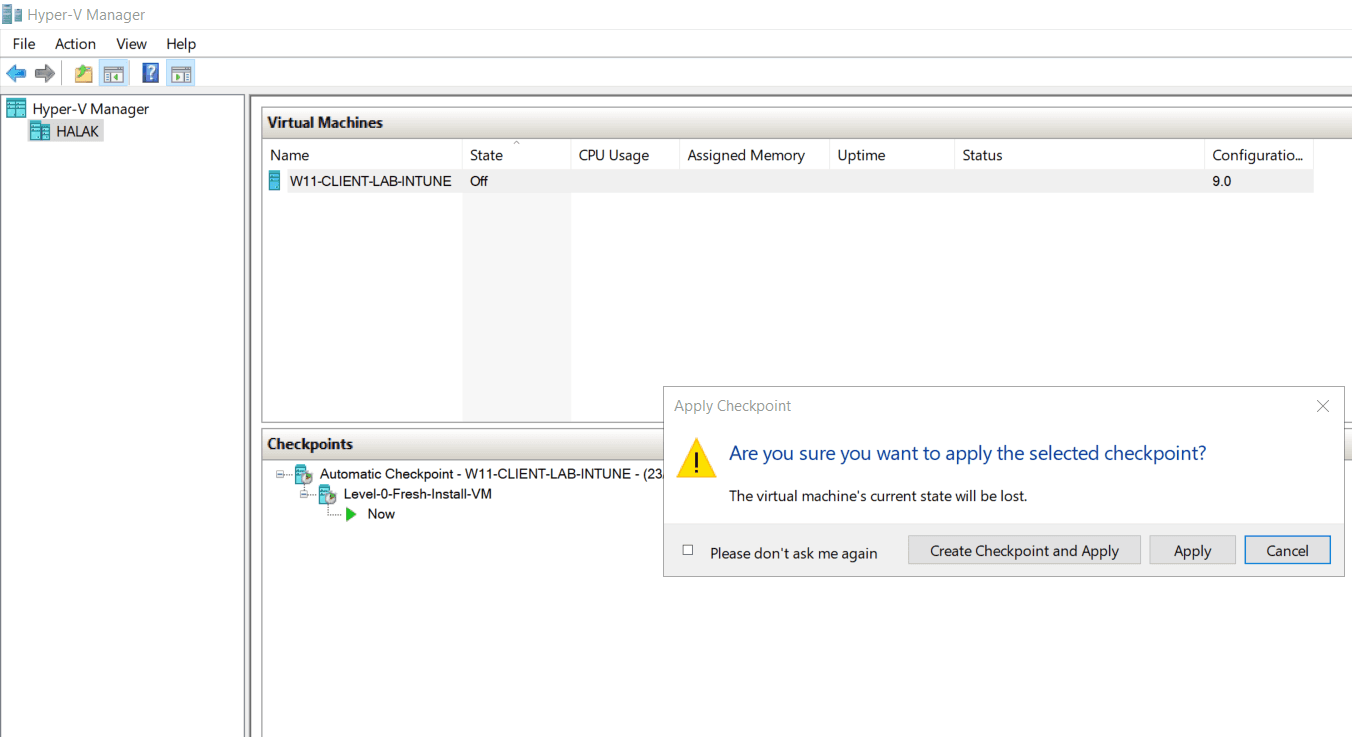
También eliminé el dispositivo de la consola de Intune.
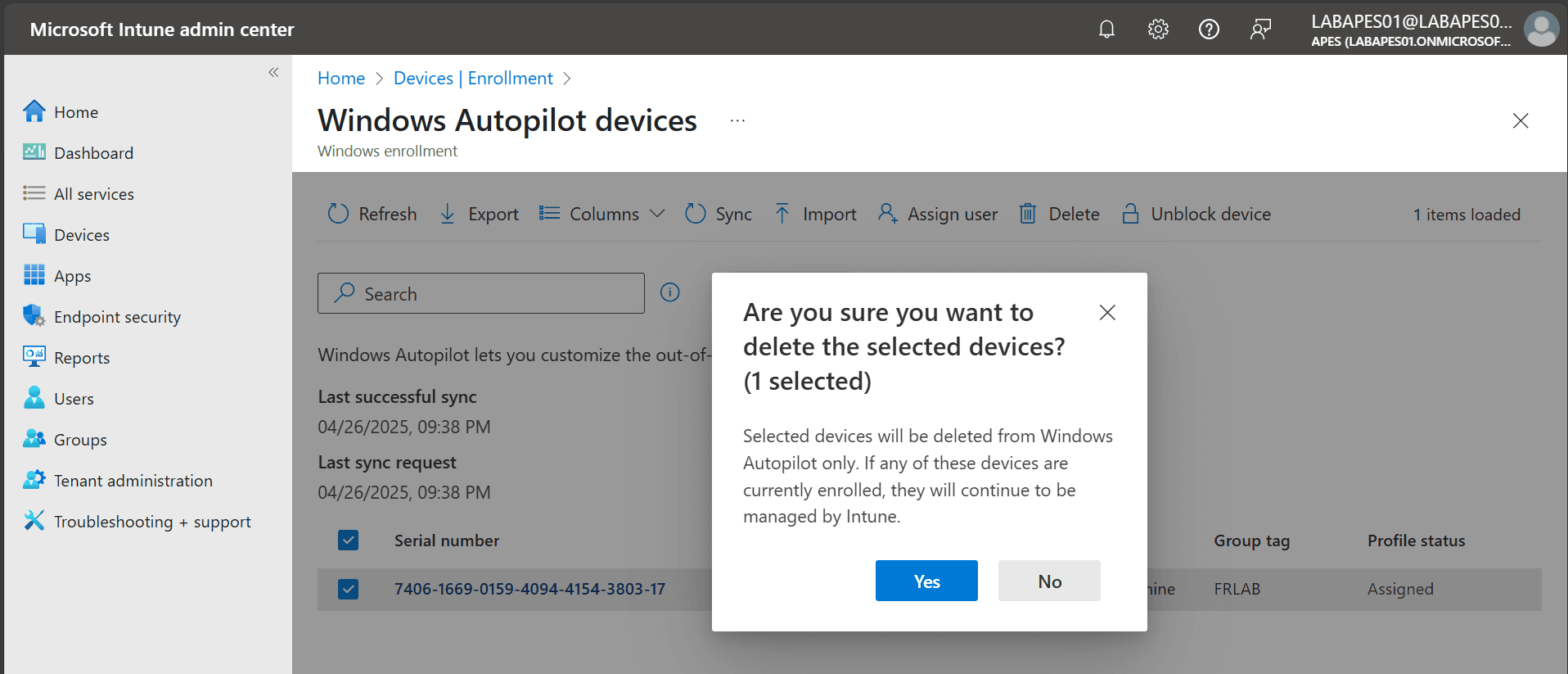
Reinstalé el script y volví a ejecutar el comando Get-WindowsAutopilotInfo.

Agregué el dispositivo al grupo.
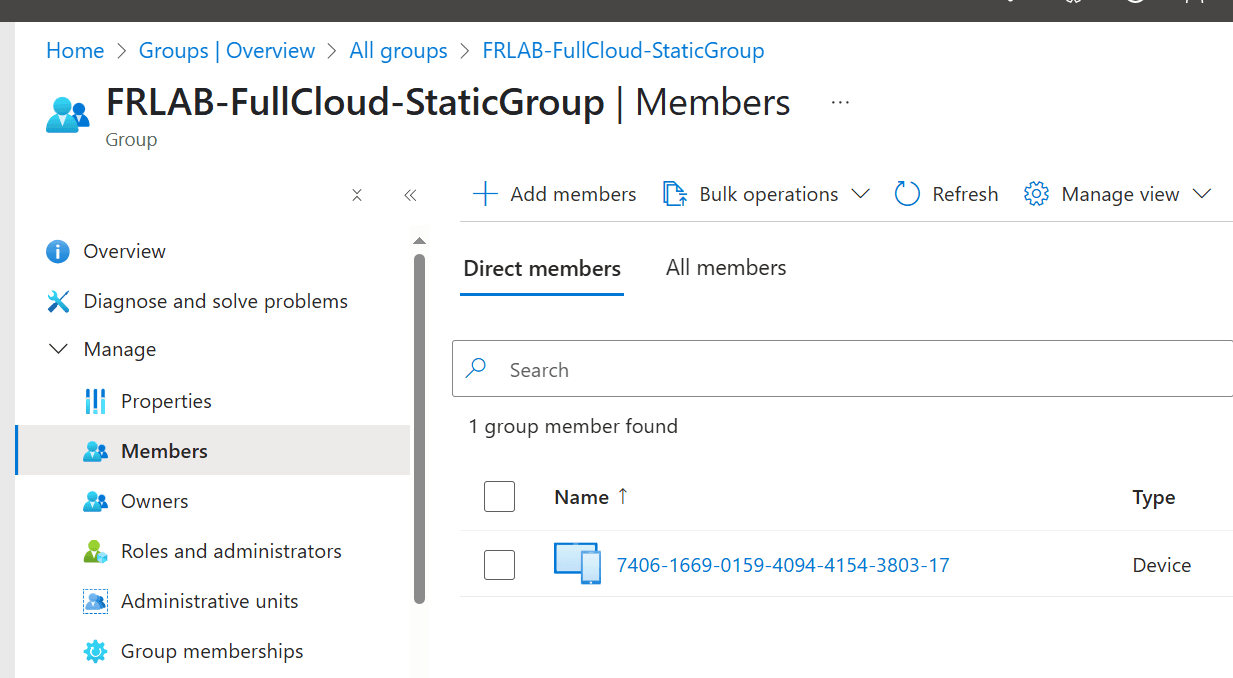
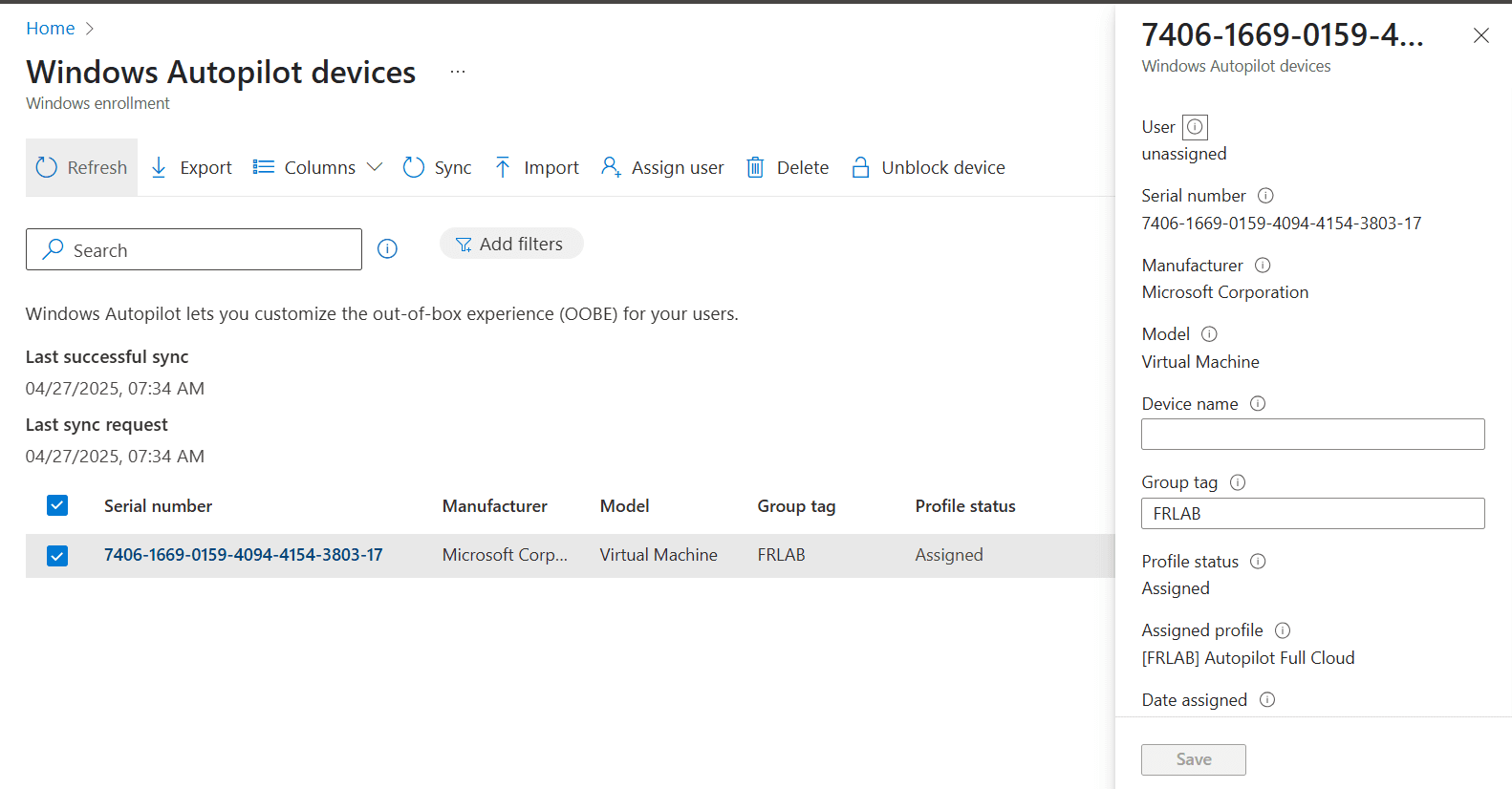
Después de 15 minutos de espera, el "Estado del perfil" cambió a "Asignado", y pude ver la etiqueta de grupo "FRLAB".
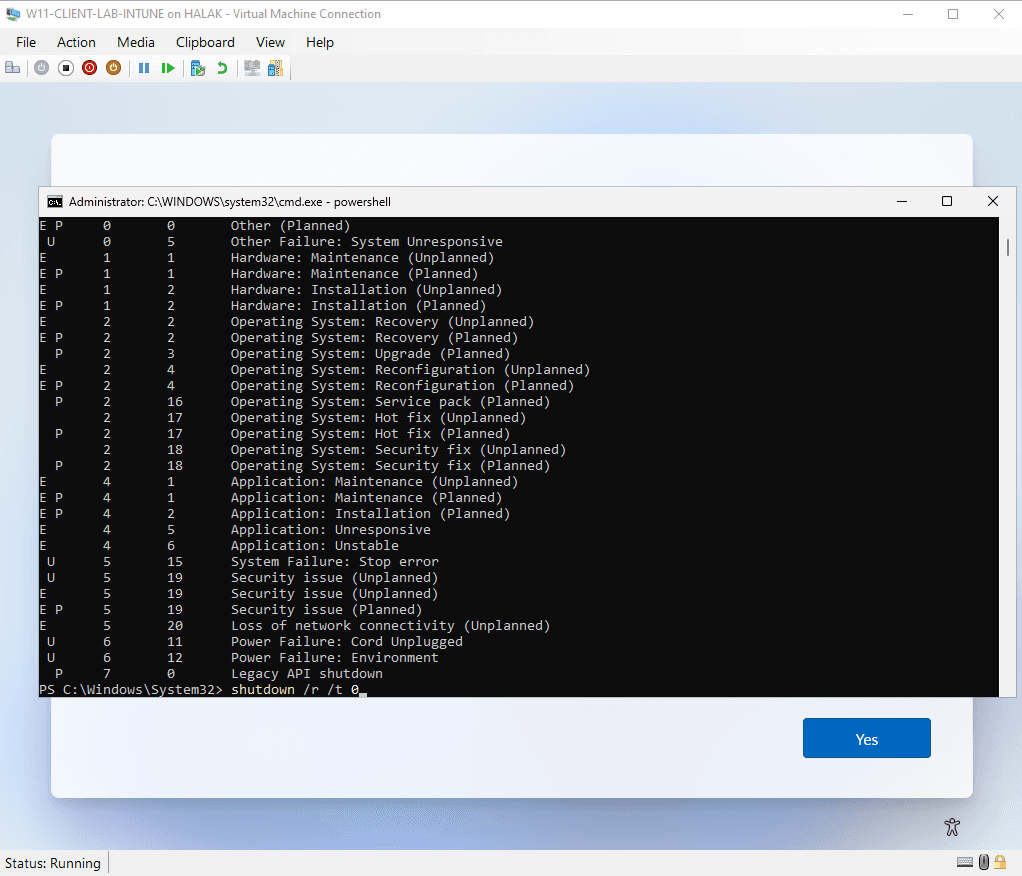
Regresé a la VM y la reinicié.
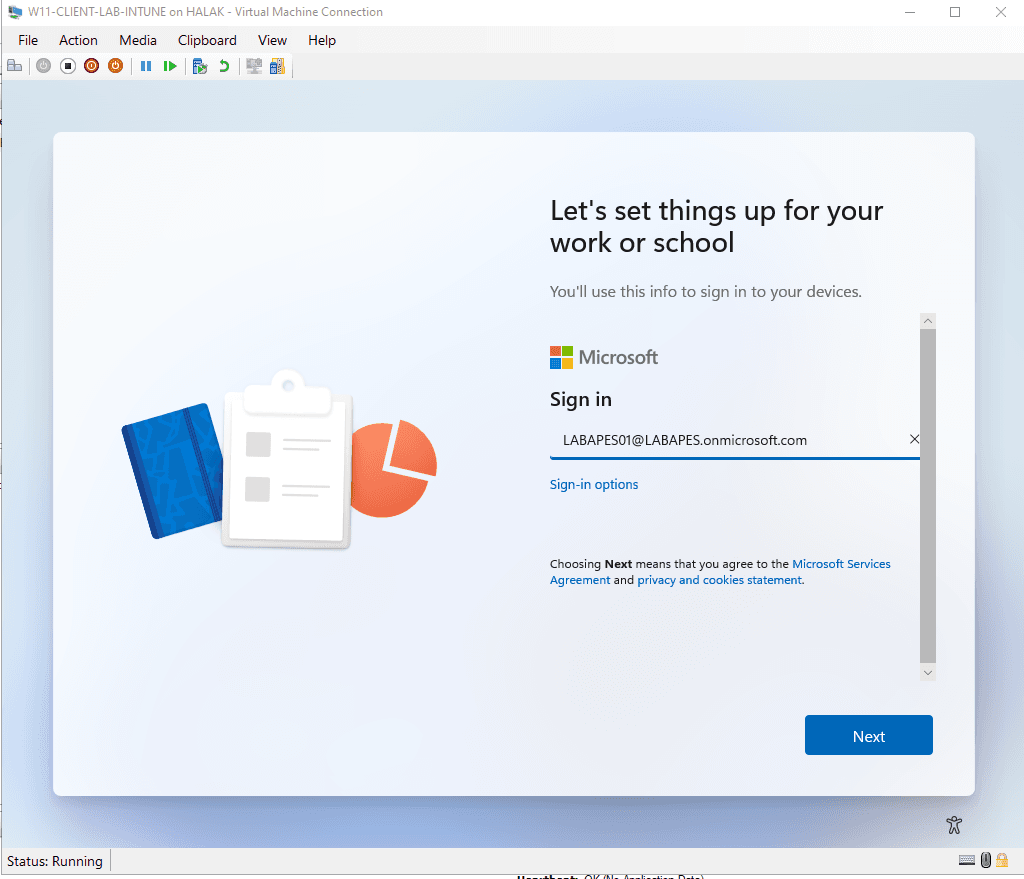
Después de reiniciar, inicié sesión una vez con mi cuenta.
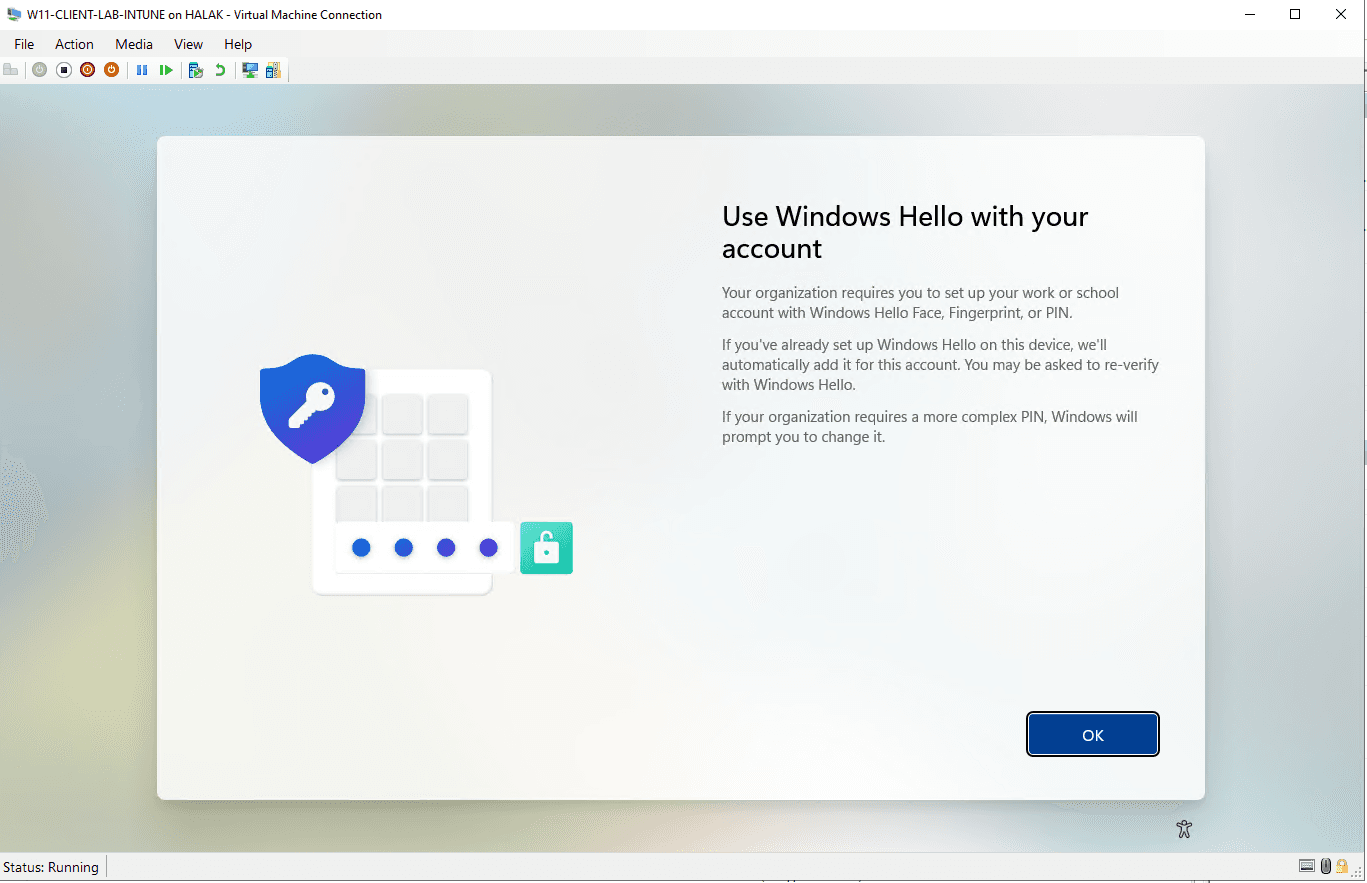
Luego, configuré Windows Hello.
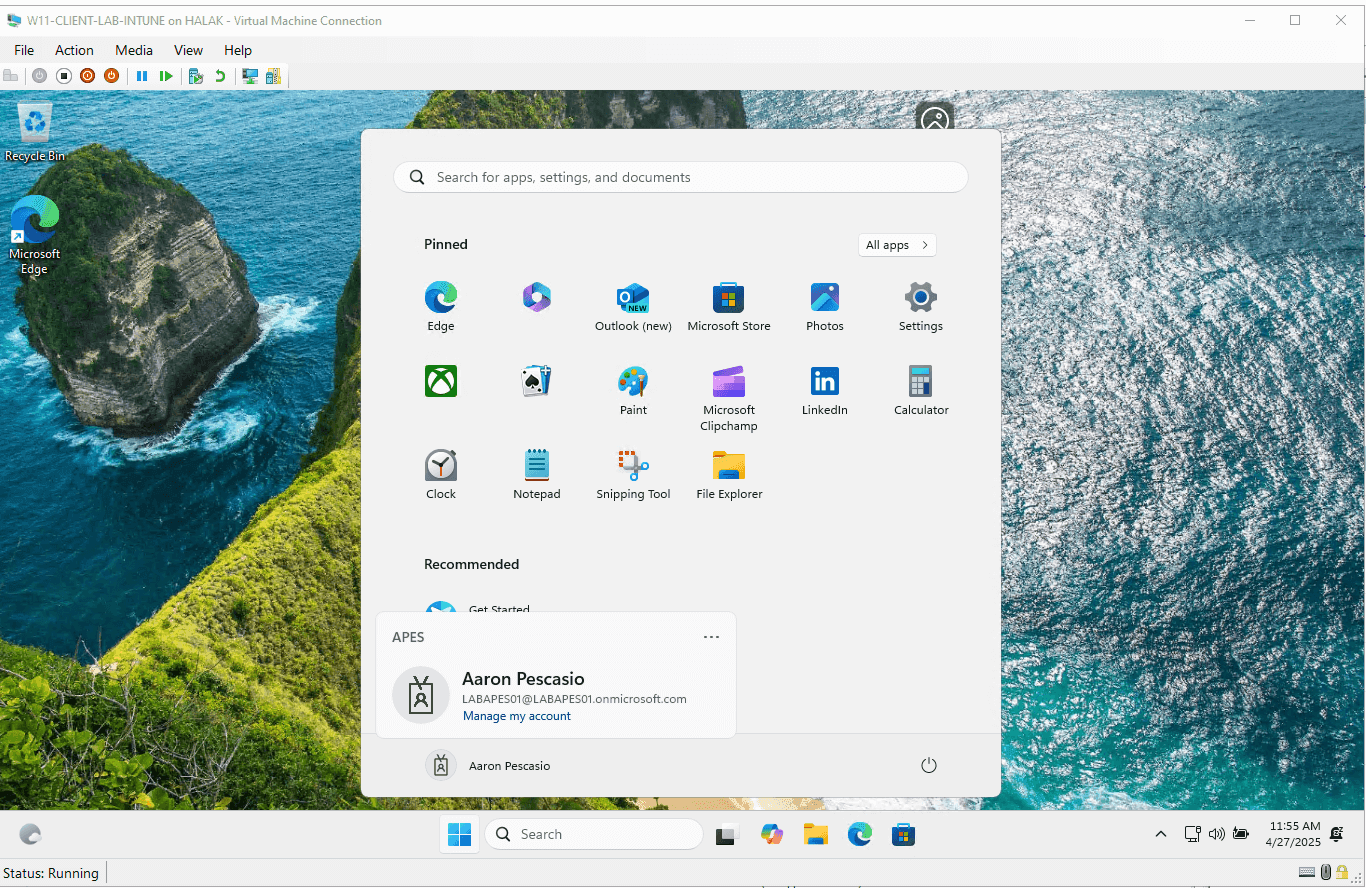
¡Inscribí exitosamente la primera VM en mi lab de Intune!
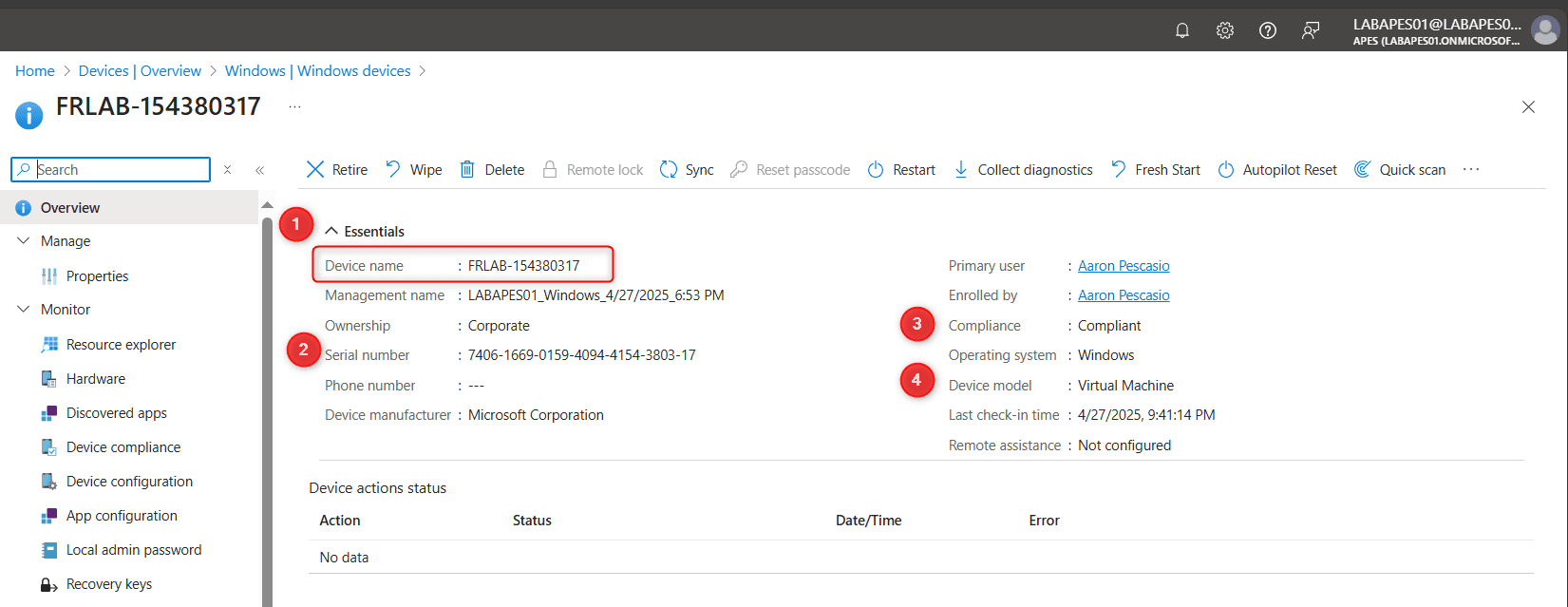
El dispositivo también es visible en la consola de Intune con el nombre "FRLAB-%SERIAL%". El número de serie no fue incluido completamente debido a un límite de 15 caracteres.
Crear un Grupo Dinámico "Autopilot"
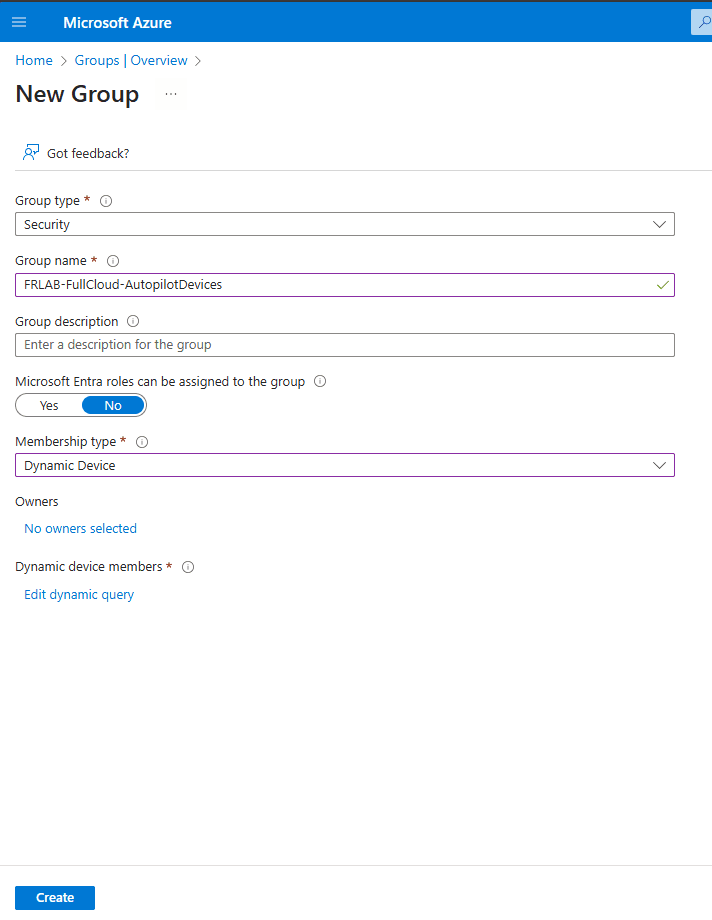
Creé un grupo dinámico para incluir todos los dispositivos con la categoría "FRLAB".
Durante la creación del grupo dinámico, Microsoft mostrará un mensaje de error mientras no exista ningún dispositivo con la categoría "FRLAB". Ahora que tengo un dispositivo con la categoría "FRLAB", funciona.
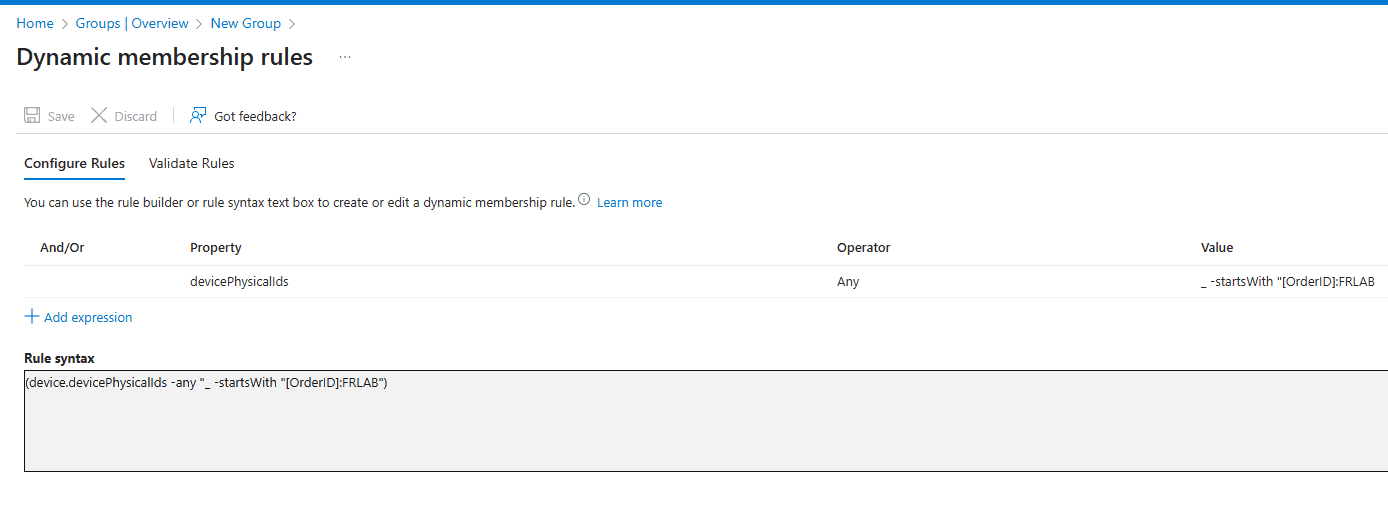
Usé la categoría "FRLAB", así que configuré el grupo dinámico con esta regla: (device.devicePhysicalIds -any "_ -startsWith "[OrderID]:FRLAB")
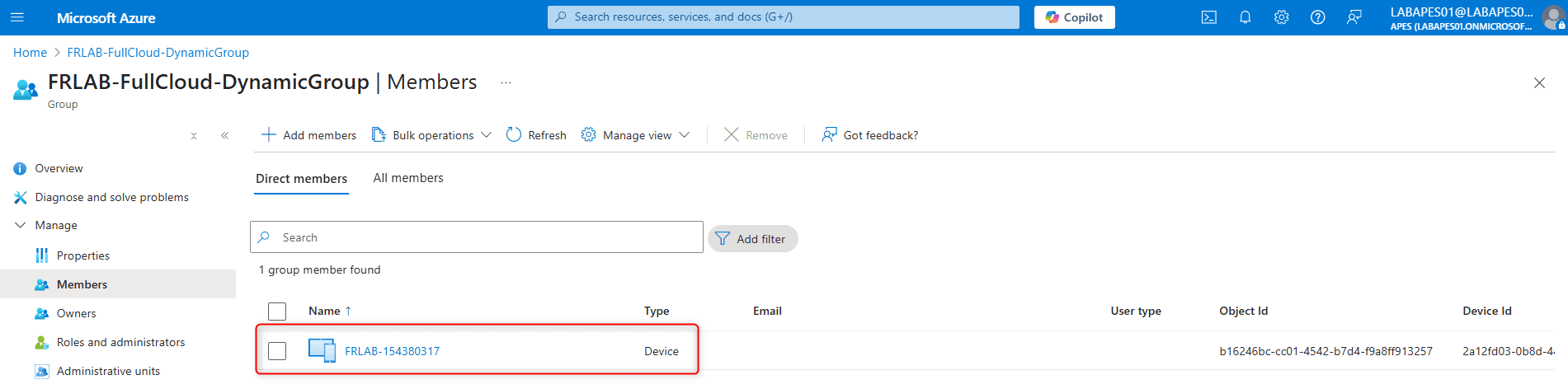
Puedo ver mi primera VM en él.
Asignar el Perfil Autopilot al Grupo Dinámico
Navegando a "Dispositivos > Inscripción > Perfiles de despliegue de Windows Autopilot", configuré el perfil "Autopilot Full Cloud".
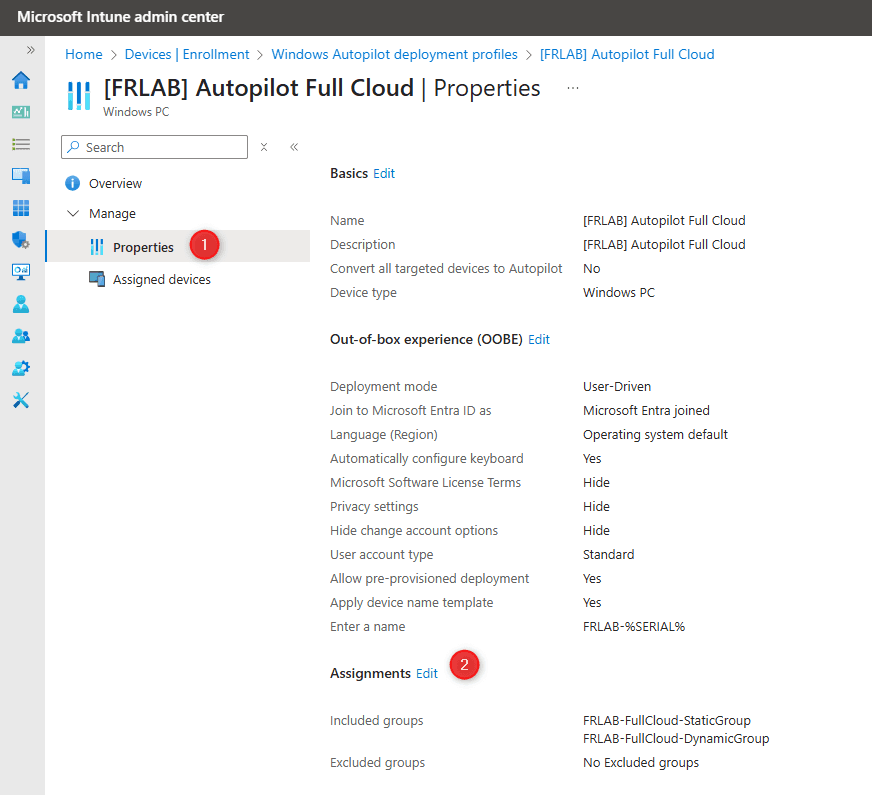
Luego, agregué el grupo dinámico a los "Grupos incluidos".
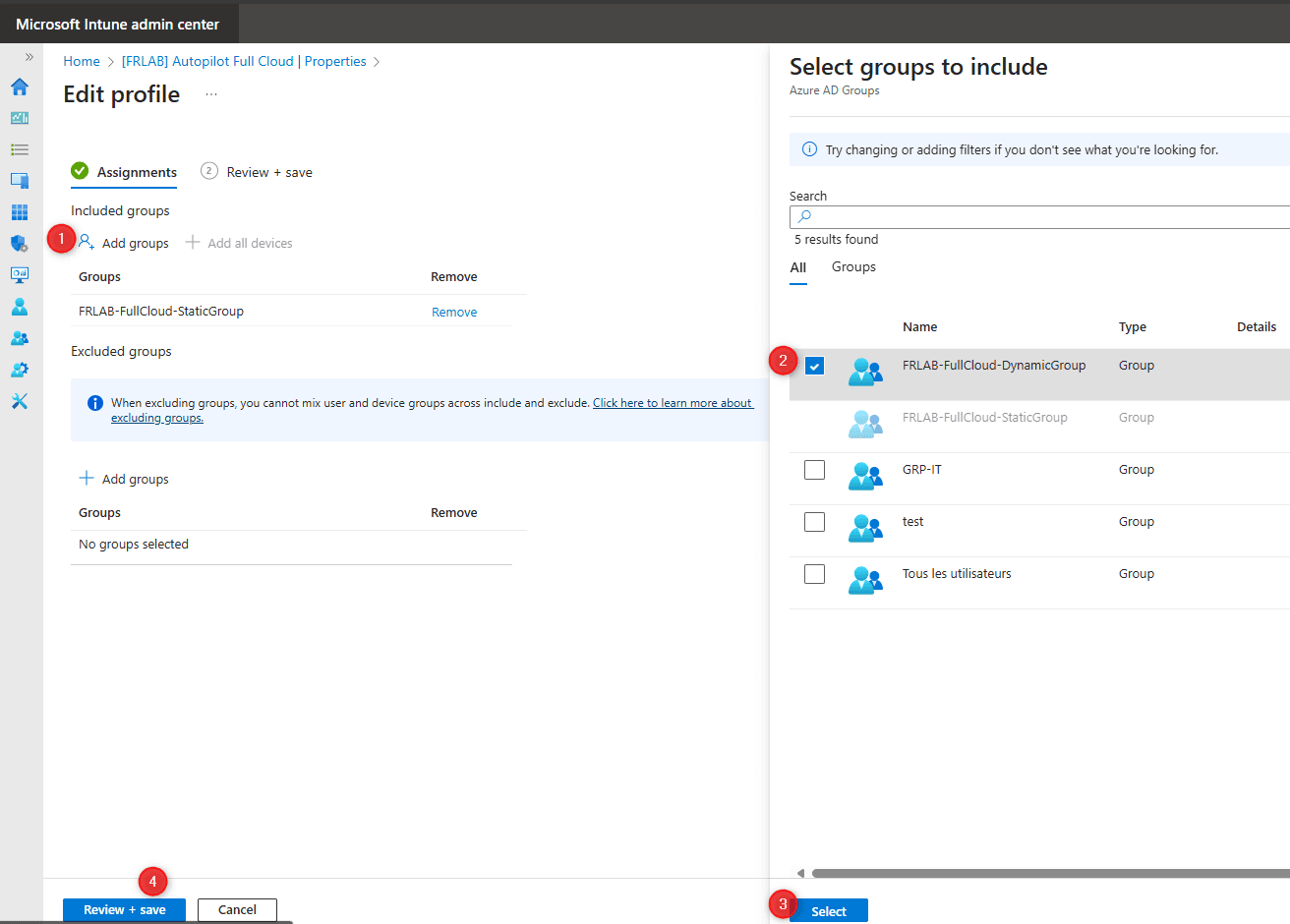
Esto significa que cuando inscriba otra VM con la categoría "FRLAB", el grupo dinámico automáticamente recogerá el dispositivo, y el perfil Autopilot será asignado
Última actualización: