Sincronizar cuenta solo en la cloud de Azure con Active Directory on-premise
Contexto
No soy profesor, estas son mis propias notas, las de un estudiante insignificante, Aaron (Iso) Pescasio.
Azure AD Connect actúa como una puerta de enlace entre el Active Directory on-premise y el tenant de Azure.
Si aún no has creado la cuenta para la persona X en la cloud, la configuración solo tomará 5 minutos máximo (crear la cuenta AD local y realizar una sincronización delta).
Sin embargo, surge un problema si ya has creado usuarios solo en la cloud en Azure y quieres sincronizarlos con tu AD local.
Solución
La solución es primero eliminar usuarios duplicados y mantener los originales. En este caso, el usuario original es "apes", por lo que el otro debe ser eliminado.
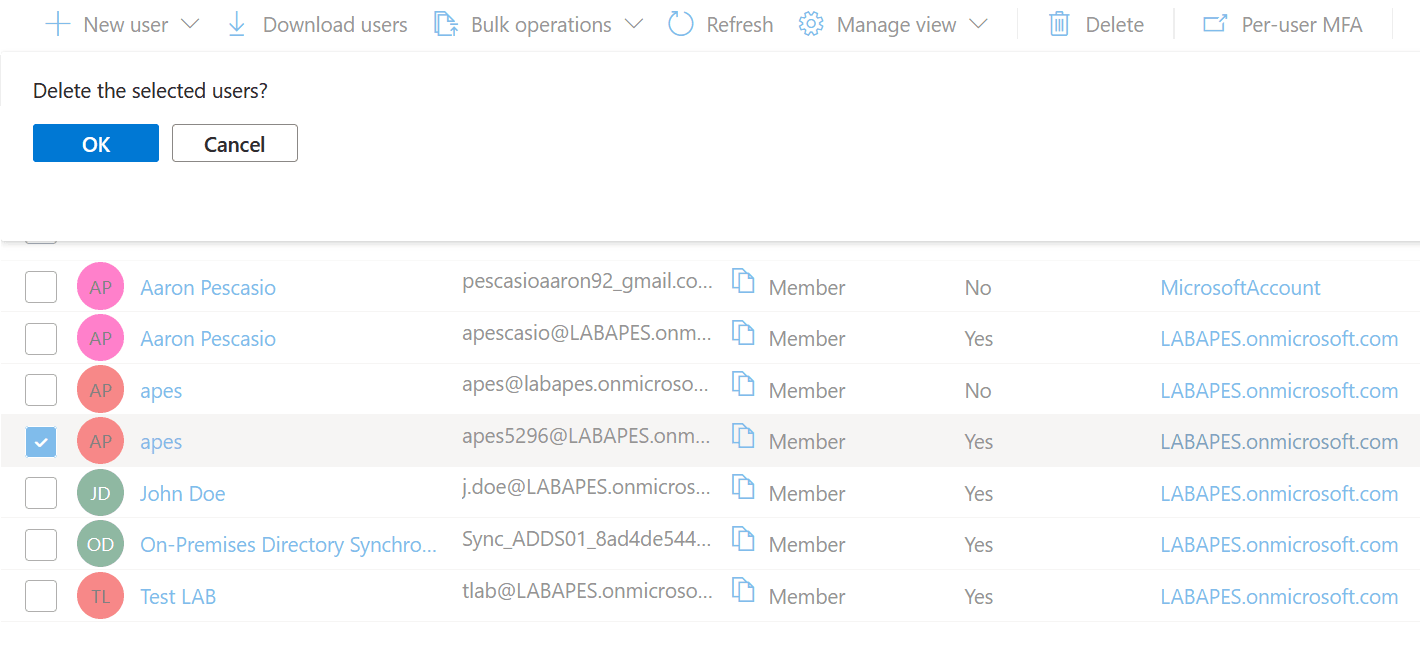
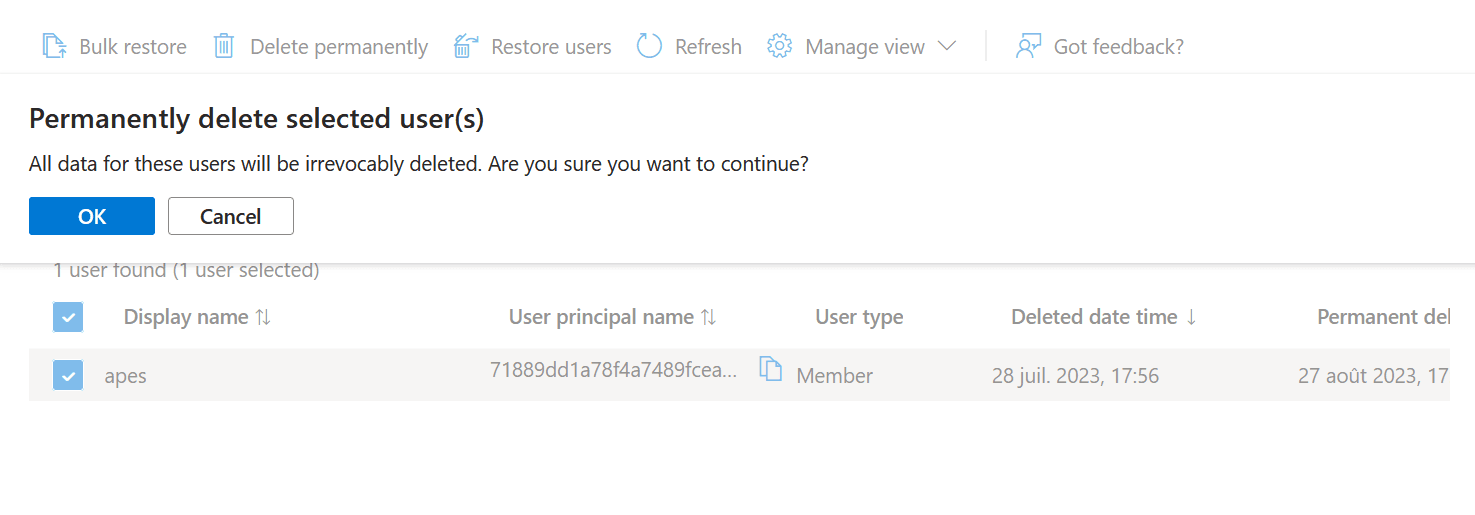
A continuación, ejecuto este PowerShell Script para realizar la sincronización.
Step-by-step Script Breakdown
Conectar a Office 365 Admin
El script solicita credenciales de administrador y se conecta al servicio Microsoft Online (Office 365) usando el módulo MsOnline. Esto permite el acceso a usuarios en la cloud para modificaciones posteriores (~30 segundos).
Deshabilitar Temporalmente la Sincronización de Directorio
La sincronización de directorio entre Azure AD y el Active Directory on-premise se deshabilita para evitar conflictos durante la vinculación de usuarios. El script confirma que la sincronización está efectivamente deshabilitada antes de continuar (~5 segundos).
Selección y Vinculación de Usuario
El script muestra una cuadrícula interactiva para seleccionar un usuario AD local, convierte su ObjectGUID a ImmutableID, luego te permite seleccionar un usuario en la cloud para vincular. El ImmutableID se aplica entonces al usuario en la cloud para establecer la coincidencia. Este proceso se repite mientras desees vincular más cuentas (~60 segundos).
Verificar ImmutableIDs
Una vez completada la vinculación, el script muestra una cuadrícula listando todos los usuarios en la cloud con su ImmutableID para verificación visual (~10 segundos).
Reactivar Sincronización
La sincronización de directorio se reactiva y se activa una sincronización delta para aplicar los cambios en Azure AD. Esto asegura que las vinculaciones se propaguen correctamente (~15 segundos).
Limpieza y Cierre
El script cierra todas las sesiones de PowerShell abiertas para liberar recursos. (~3 segundos).
PowerShell Script
### © Aaron (Iso) Pescasio / www.apescasio.fr ###

### Script para sincronizar usuarios solo en la cloud con AD local ###

$credential = Get-Credential

### Importar el módulo de Microsoft Online Services para gestionar Office 365 ###

Import-Module MsOnline

### Conectar a Microsoft Online (Office 365) con las credenciales proporcionadas ###

Connect-MsolService -Credential $credential

### Deshabilitar temporalmente la sincronización de directorio ###

Set-MsolDirSyncEnabled -EnableDirSync $false

### Verificar si la sincronización de directorio está deshabilitada ###

$IsDirSyncEnabled = (Get-MsolCompanyInformation).DirectorySynchronizationEnabled

### Confirmar que la sincronización está deshabilitada y mostrar mensaje ###

If($IsDirSyncEnabled -eq $false) {Write-Host "Sincronización de directorio deshabilitada - ¡Listo para continuar!"}
else {Write-Host "Por favor deshabilita la sincronización de directorio y espera antes de salir"}

### Pausa de 5 segundos para asegurar que la sincronización esté efectivamente deshabilitada ###

Start-Sleep -Seconds 5

### Bucle para vincular usuarios AD locales con usuarios solo en la cloud ###
do{
    ### Obtener todos los usuarios AD locales y mostrar una cuadrícula de selección ###

    $ADGuidUser = Get-ADUser -Filter * | Select Name,ObjectGUID | Sort-Object Name | Out-GridView -Title "Selecciona el usuario AD local para obtener su Immutable ID" -PassThru

    ### Convertir el ObjectGUID del usuario seleccionado a ImmutableID ###

    $UserimmutableID = [System.Convert]::ToBase64String($ADGuidUser.ObjectGUID.tobytearray())

    ### Obtener usuarios en la cloud y mostrar una cuadrícula de selección ###

    $OnlineUser = Get-MsolUser | Select UserPrincipalName,DisplayName,ProxyAddresses,ImmutableID | Sort-Object DisplayName | Out-GridView -Title "Selecciona el usuario de Office 365 para vincular con el usuario AD" -PassThru

    ### Vincular el usuario solo en la cloud con el usuario AD local estableciendo el ImmutableID ###

    Set-MSOLuser -UserPrincipalName $OnlineUser.UserPrincipalName -ImmutableID $UserimmutableID

    ### Preguntar si el usuario quiere vincular otra cuenta ###

    $Repeat = read-host "¿Quieres seleccionar otro usuario? Y o N"
} while ($Repeat -eq "Y")

### Mostrar todos los usuarios con sus ImmutableIDs ###

Get-MsolUser | Select DisplayName,ImmutableID | Sort-Object DisplayName | Out-GridView -Title "Lista de usuarios con ImmutableID mostrado"

### Reactivar la sincronización de directorio ###

Set-MsolDirSyncEnabled -EnableDirSync $true

### Activar una sincronización delta para aplicar los cambios ###

Start-ADSyncSyncCycle -PolicyType Delta

### Pausa de 5 segundos para permitir que el proceso de sincronización se complete ###

Start-Sleep -Seconds 5

### Cerrar todas las sesiones de PowerShell abiertas ###

Get-PSSession | Remove-PSSession

### Si recibes un email diciendo "Password Hash Synchronization heartbeat was skipped in last 120 minutes", ejecuta este comando ###
### Restart-Service -Name "ADSync" : Reinicia el servicio Azure AD Connect ###
### 3> $null : Suprime las salidas de error ###
# Restart-Service -Name "ADSync" 3> $null

### Alternativa: Reiniciar el servicio "Microsoft Azure AD Sync" a través de la consola de Servicios ###
# Abrir "services.msc" y reiniciar el servicio "Microsoft Azure AD Sync"
Ejecución del Script
En la primera ventana, selecciona el usuario AD local "apes".
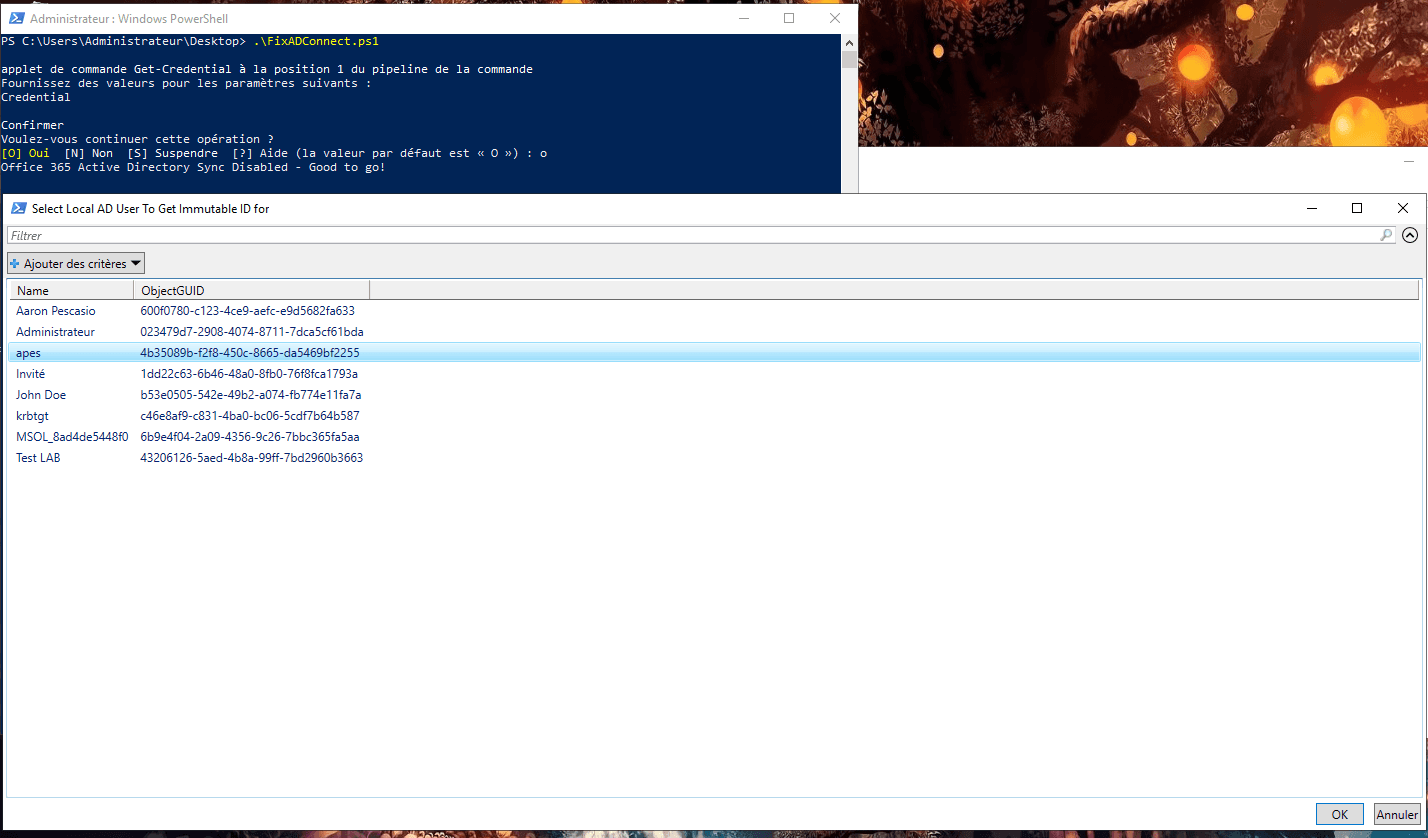
Luego en la segunda ventana, elige el usuario de Azure AD que deseas sincronizar.

Después de sincronizar, el script preguntará si quieres continuar vinculando otros usuarios.

Si escribes "N", una ventana simplemente mostrará usuarios con su "ImmutableId".
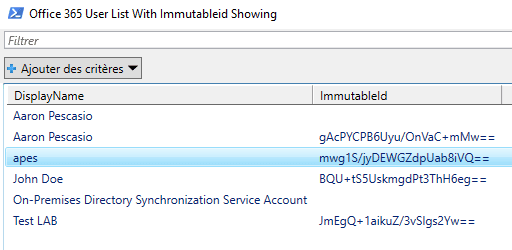
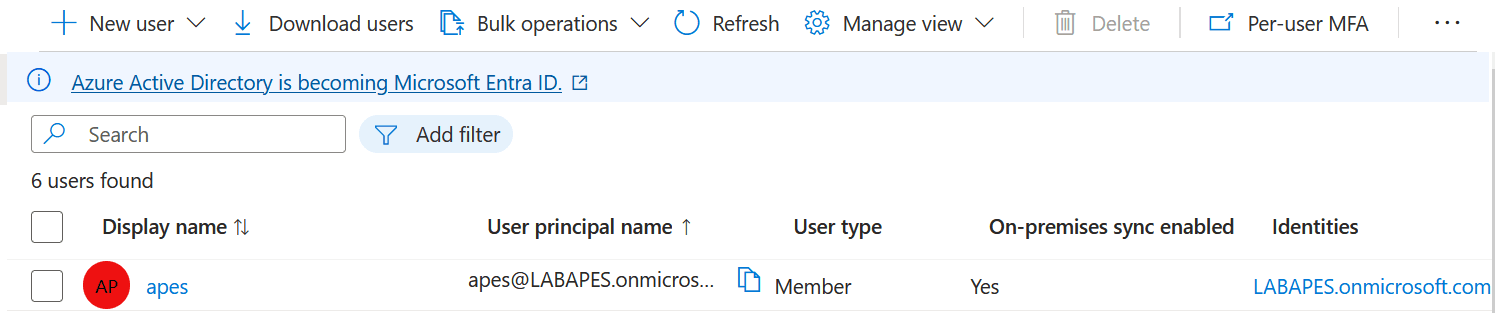
Como puedes ver en Azure AD, el usuario "apes" ahora está sincronizado. ¡Sí!
Última actualización: