Configurar nombres de dominio personalizados para un lab tenant
Contexto
No soy profesor, estas son mis propias notas, las de un estudiante insignificante, Aaron (Iso) Pescasio.
Quería una cuenta que tuviera un dominio en lugar de:
« @LabOfApes.onmicrosoft.com », A => primera letra de mi nombre y PES => tres primeras letras de mi apellido.
Alquilo los nombres de dominio: apescasio.fr + lethimcook.fr en Netcup DE, elegí esta compañía porque tengo un amigo que trabaja allí.
Aunque alquilo en Netcup DE, uso el DNS de Cloudflare en lugar del de Netcup DE porque creo que es mucho mejor.
Es completamente gratuito cambiar a Cloudflare, y también obtengo excelentes análisis y protección de firewall sin costo alguno. Esta idea me la dio mi tutor en el trabajo y años después, no me arrepiento en absoluto de haber cambiado.
Nombres de dominio personalizados
Paso 1: Agregar el dominio en Azure
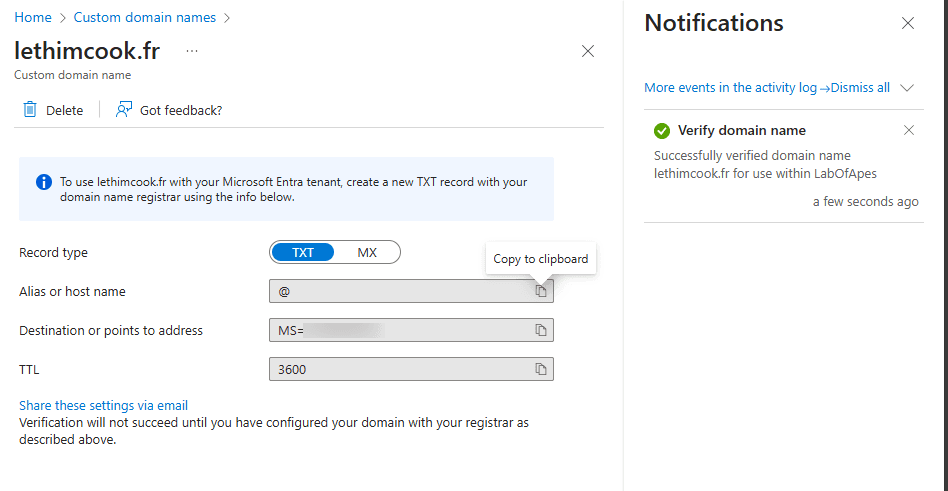
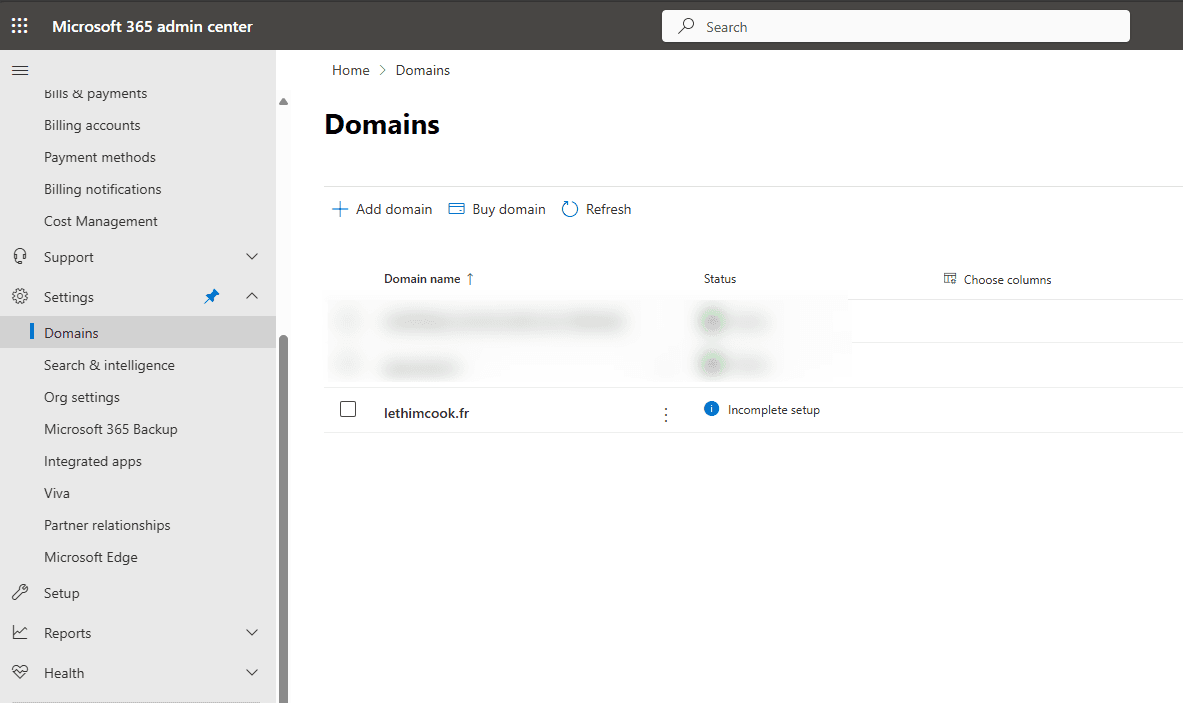
Primero, debo agregar mi dominio personalizado al lab tenant de Azure. Navega al portal de Azure y agrega tu dominio.
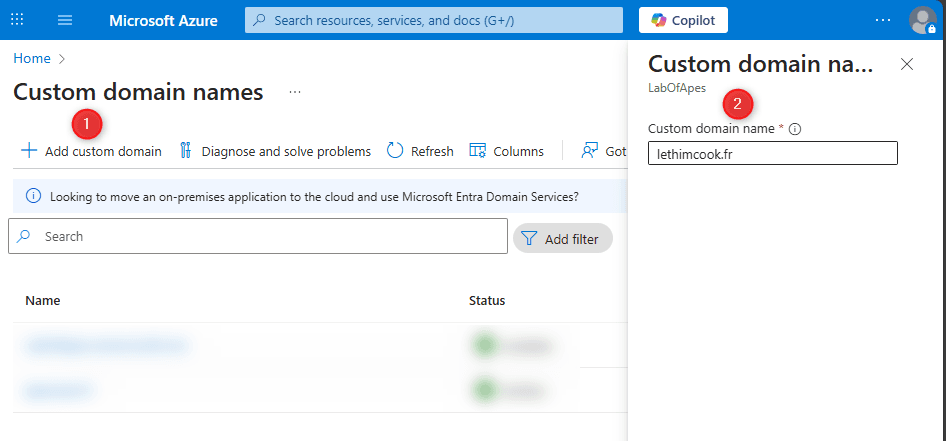
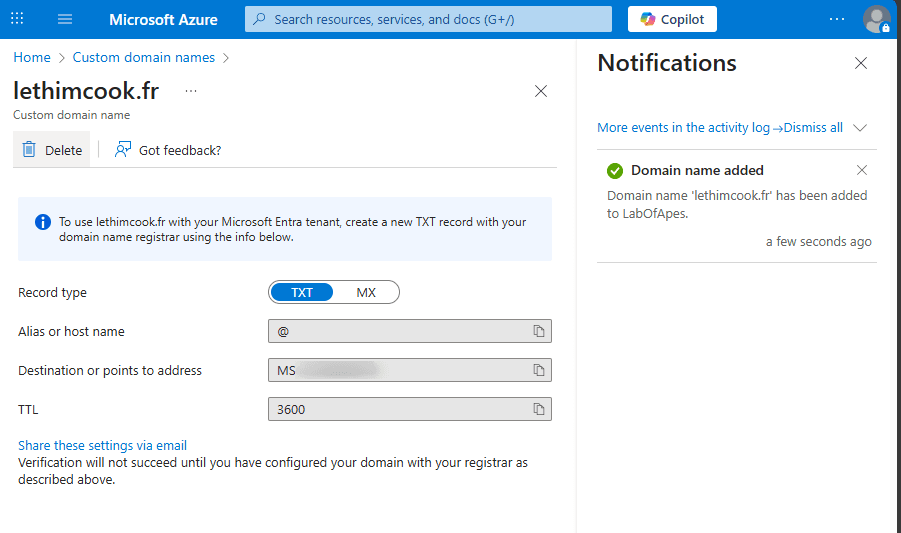
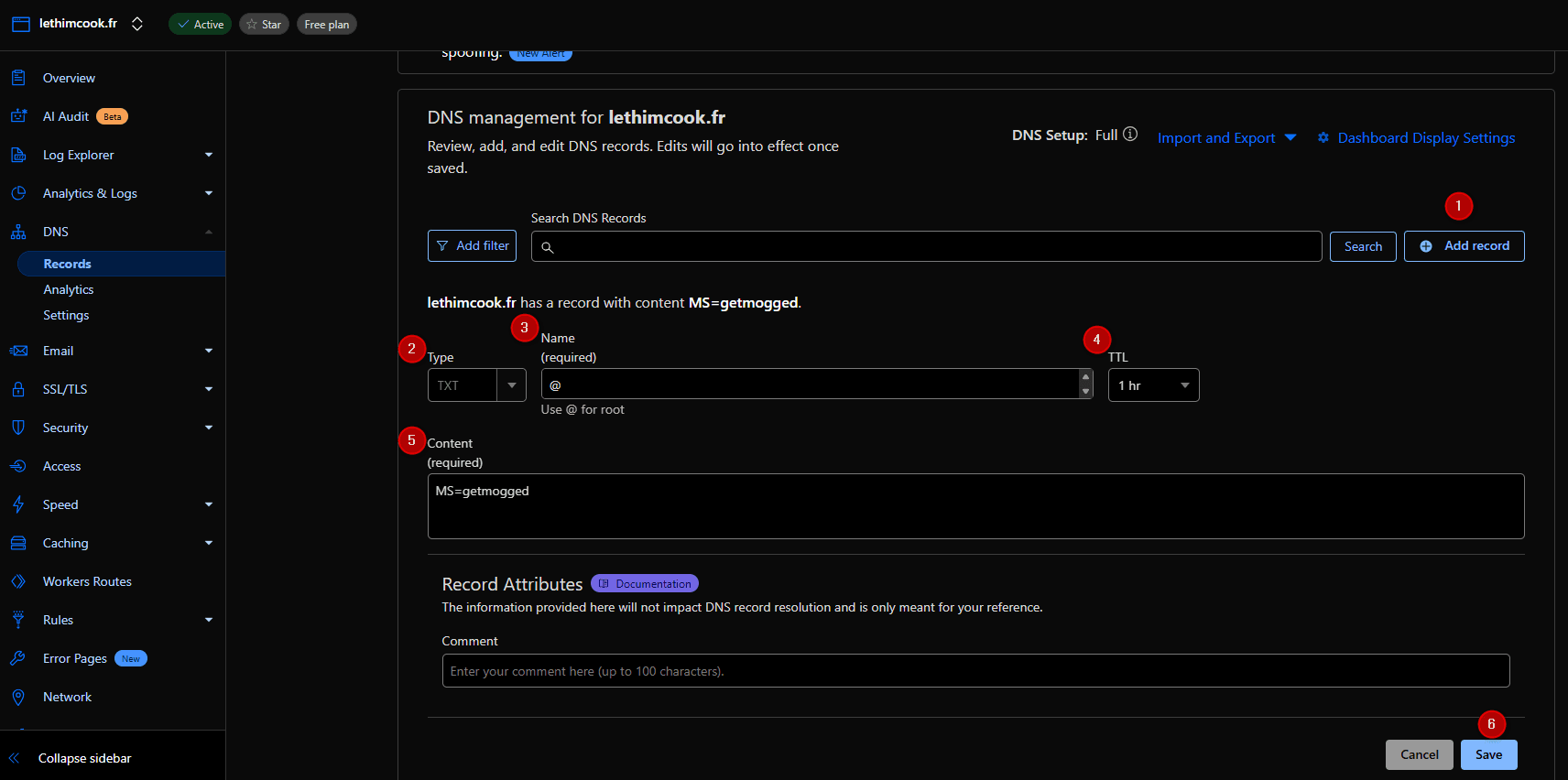
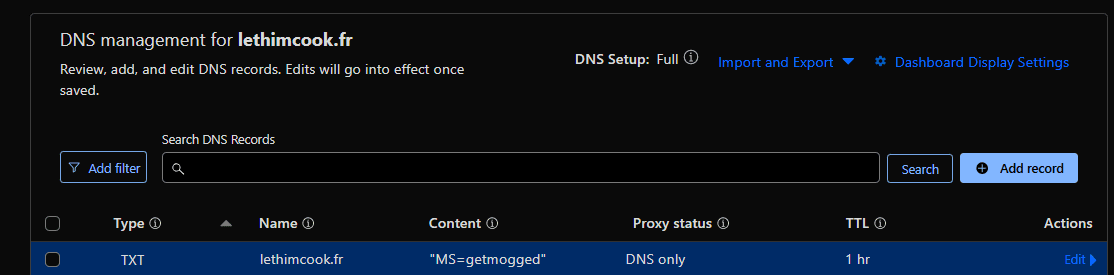
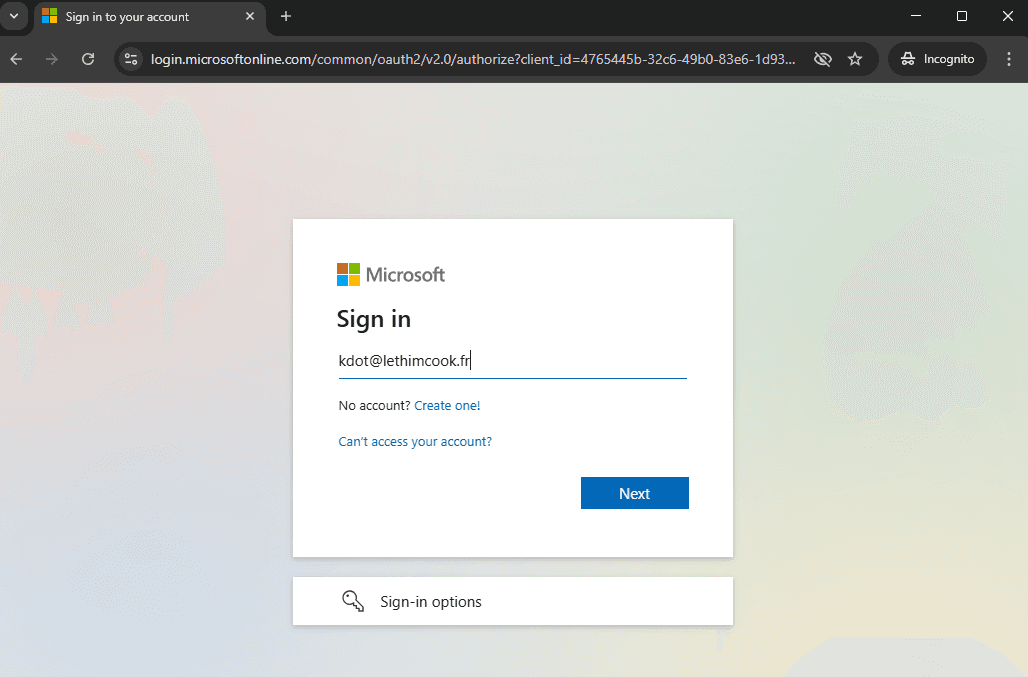
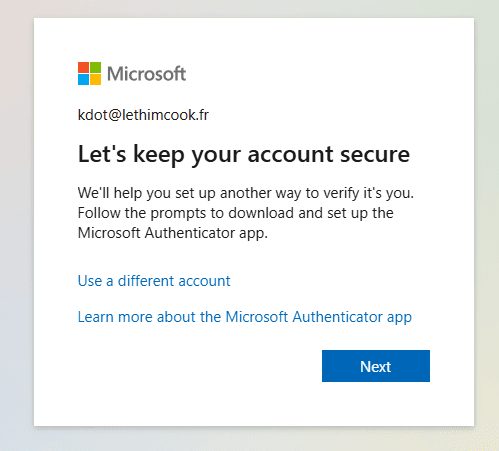
Paso 2: Crear una cuenta con dominio personalizado
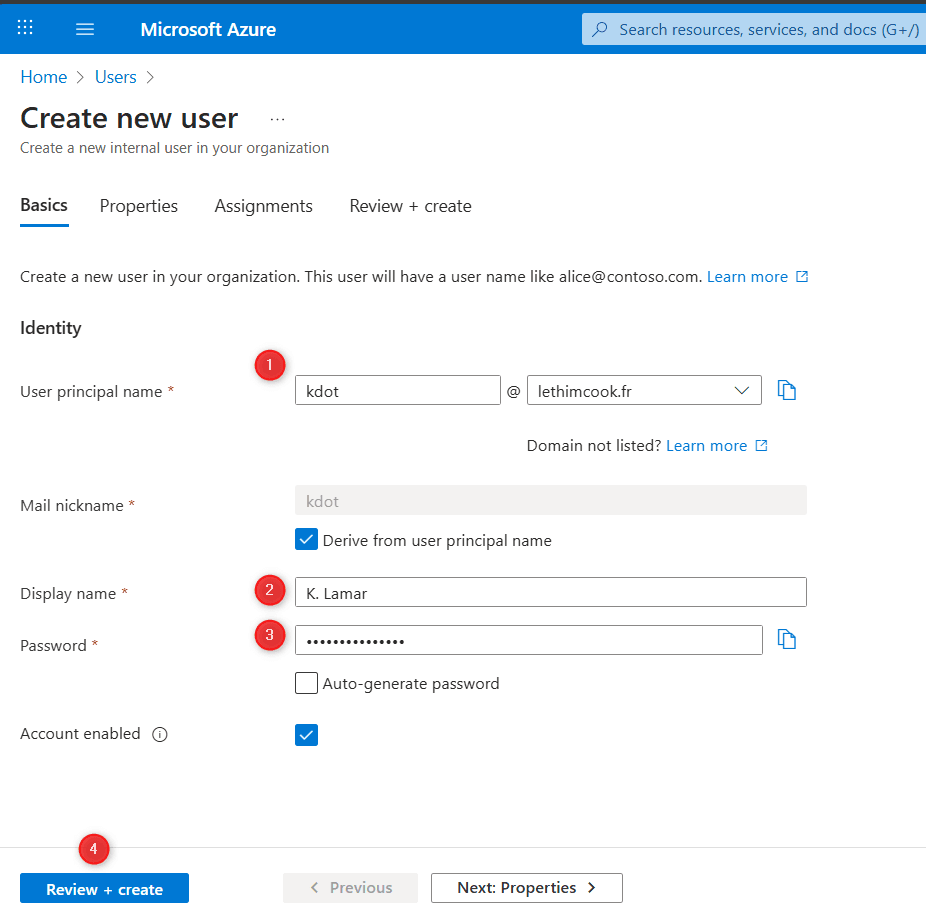
Una vez verificado el dominio, puedo crear cuentas de usuario usando mi dominio personalizado en lugar del dominio predeterminado onmicrosoft.com.
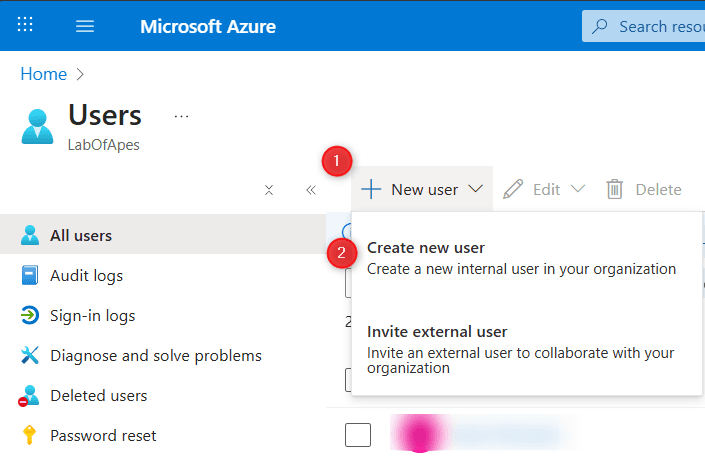
Mi sueño es agradecer personalmente a uno de mis modelos a seguir, Kdot, cara a cara.

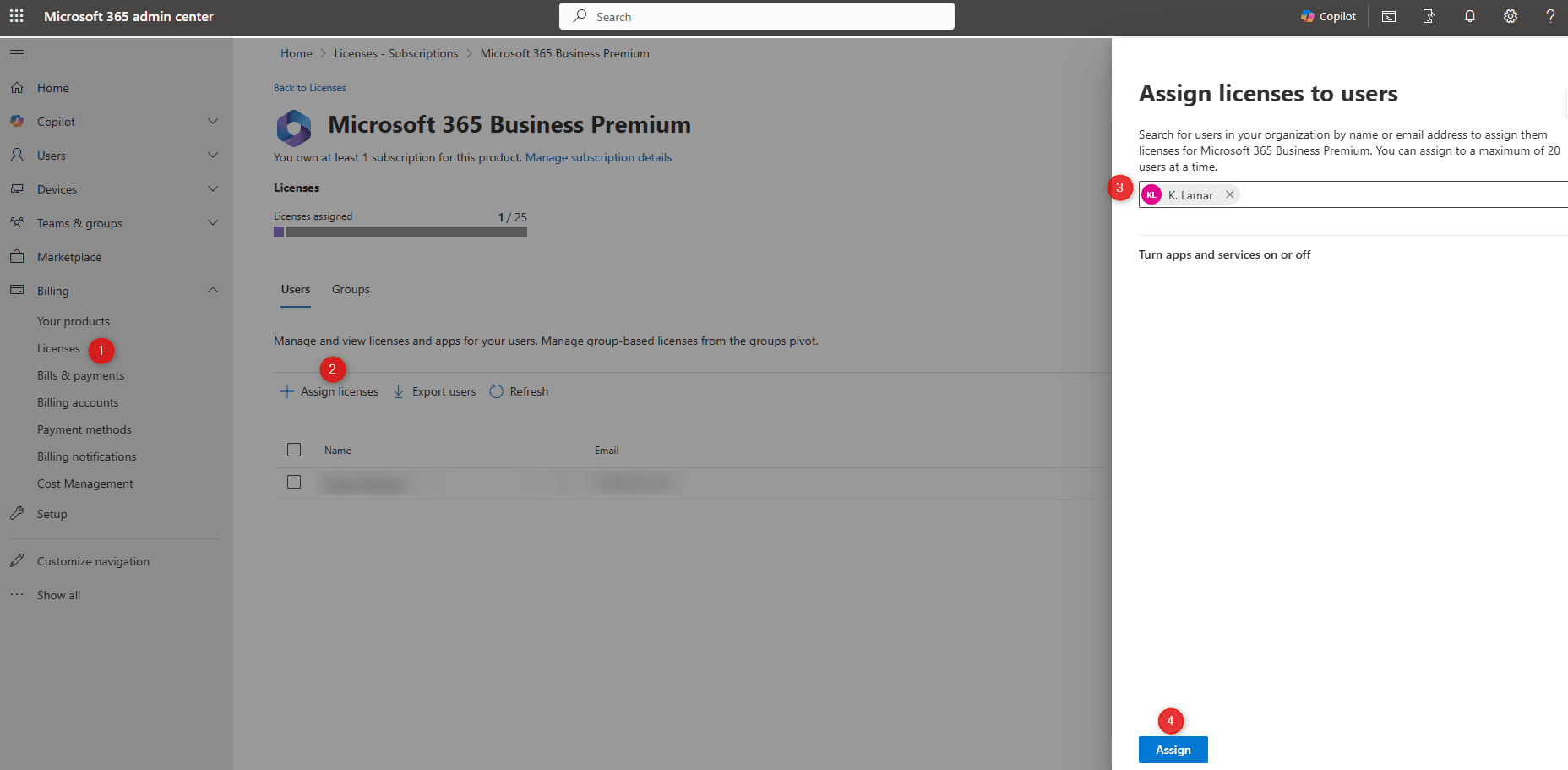
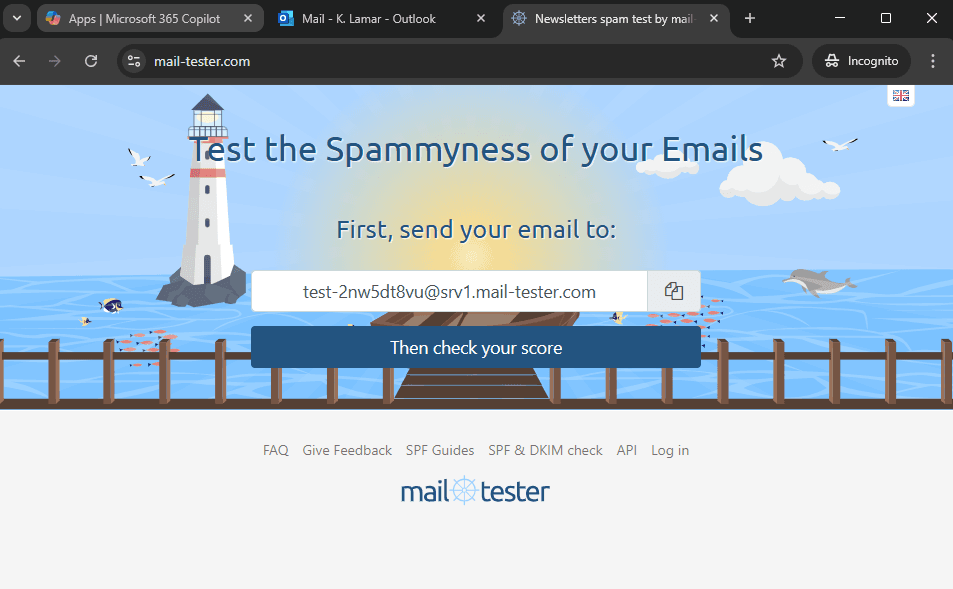
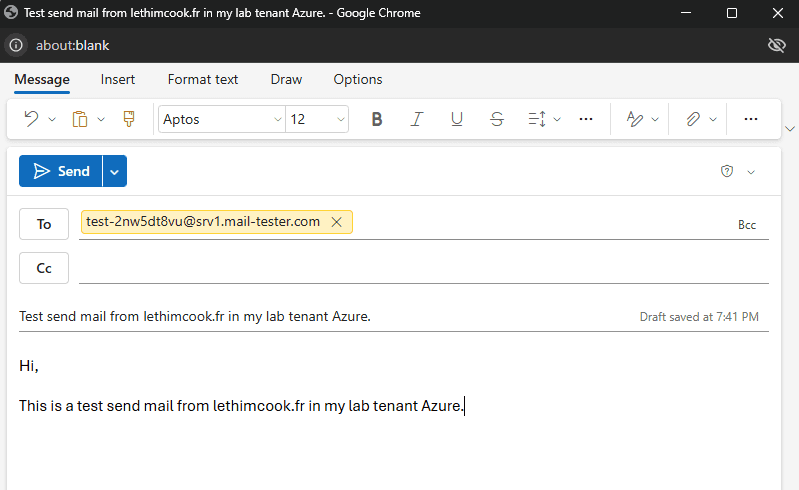
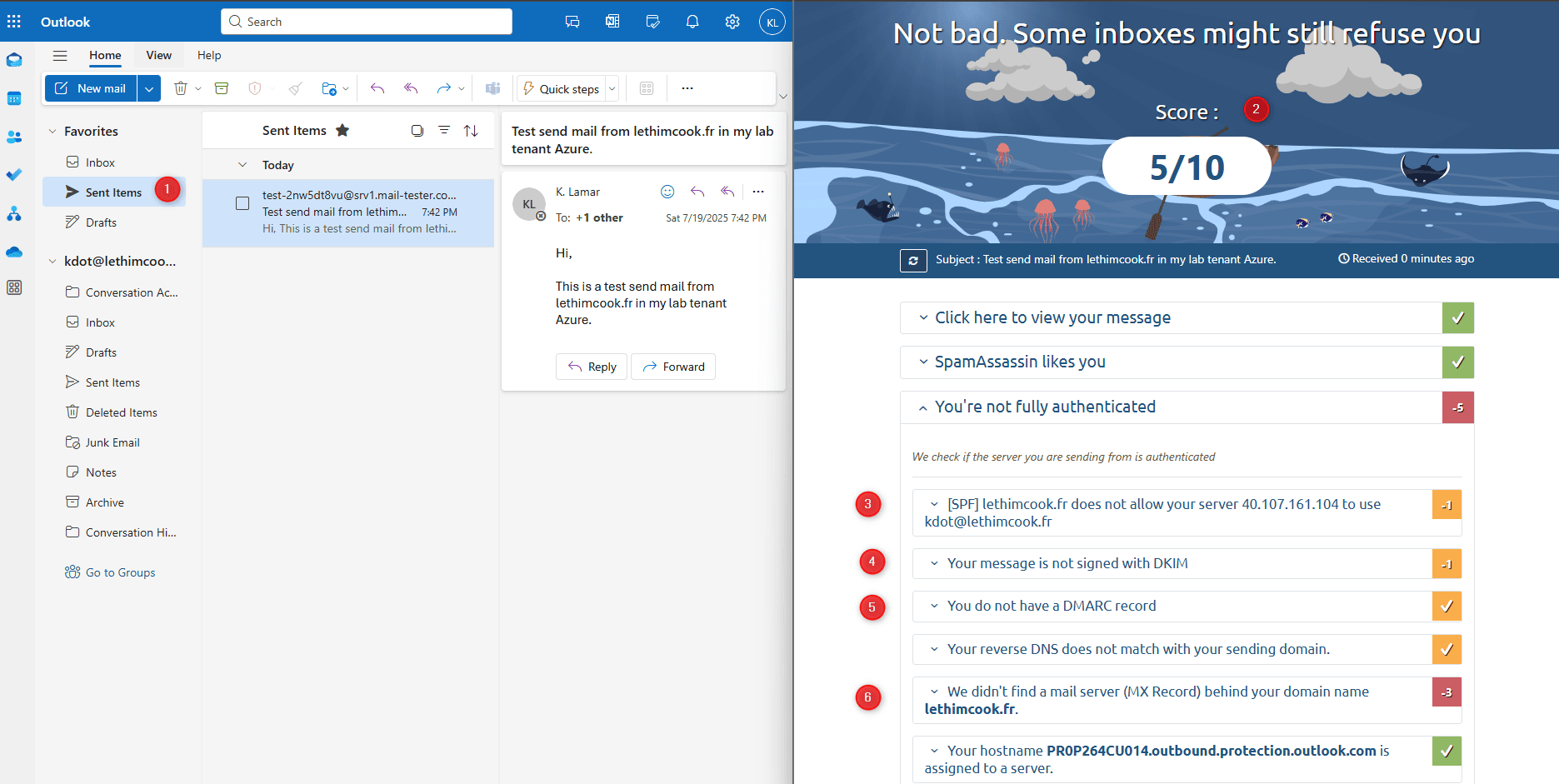
Paso 3: Prueba con MailTester
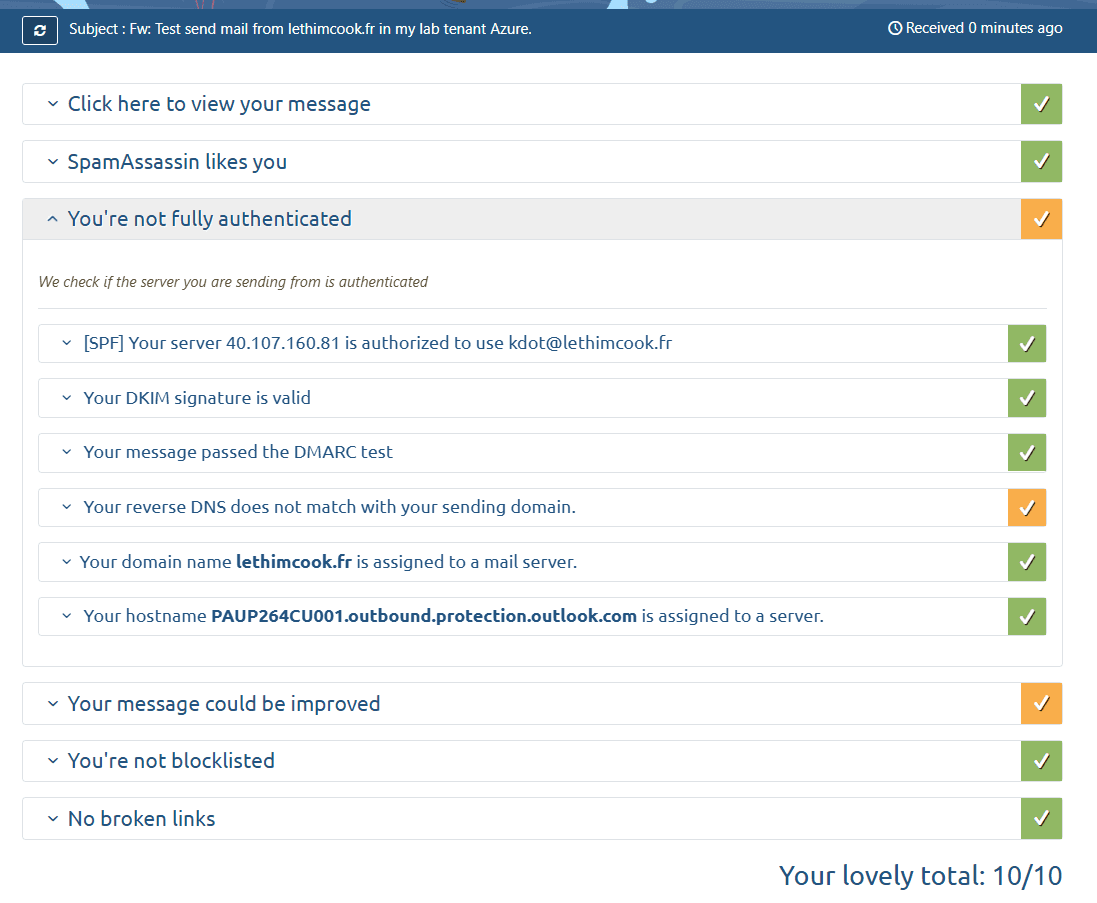
Puedo usar MailTester para verificar mi configuración de email e identificar los registros de seguridad faltantes.
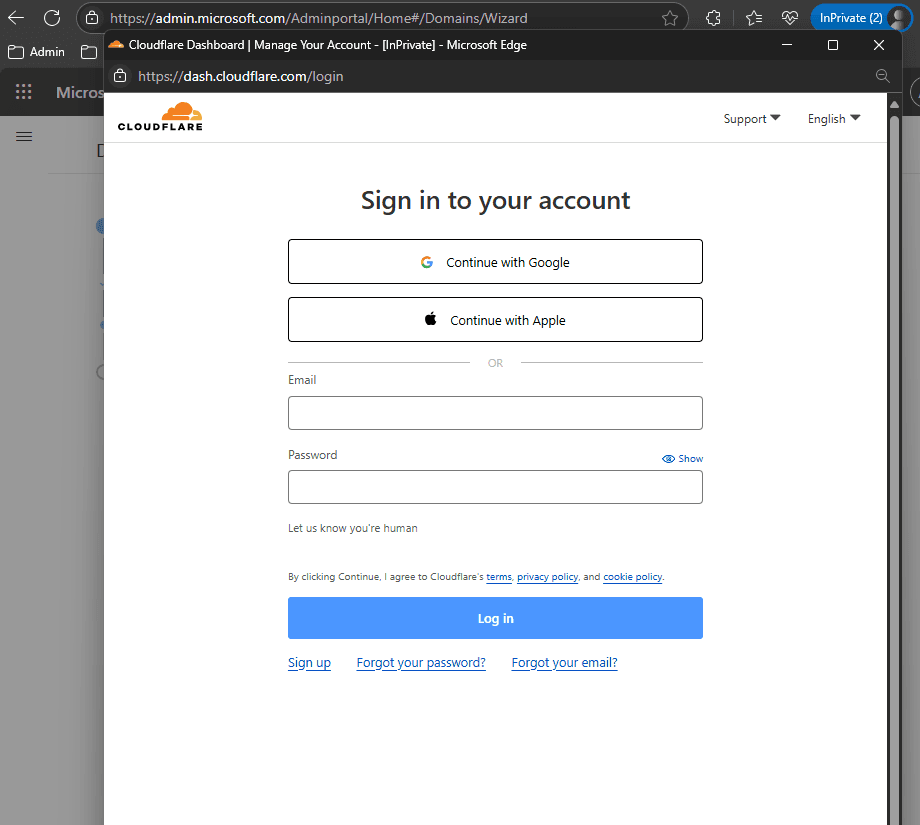
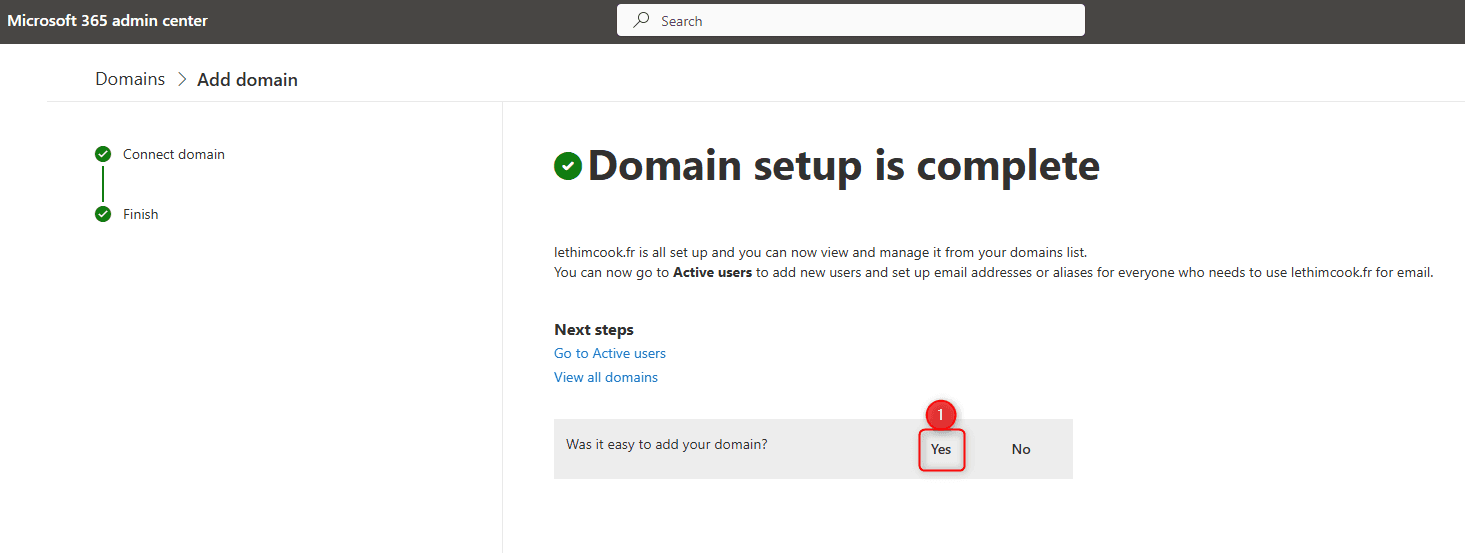
Paso 4: Configuración de registros SPF y MX
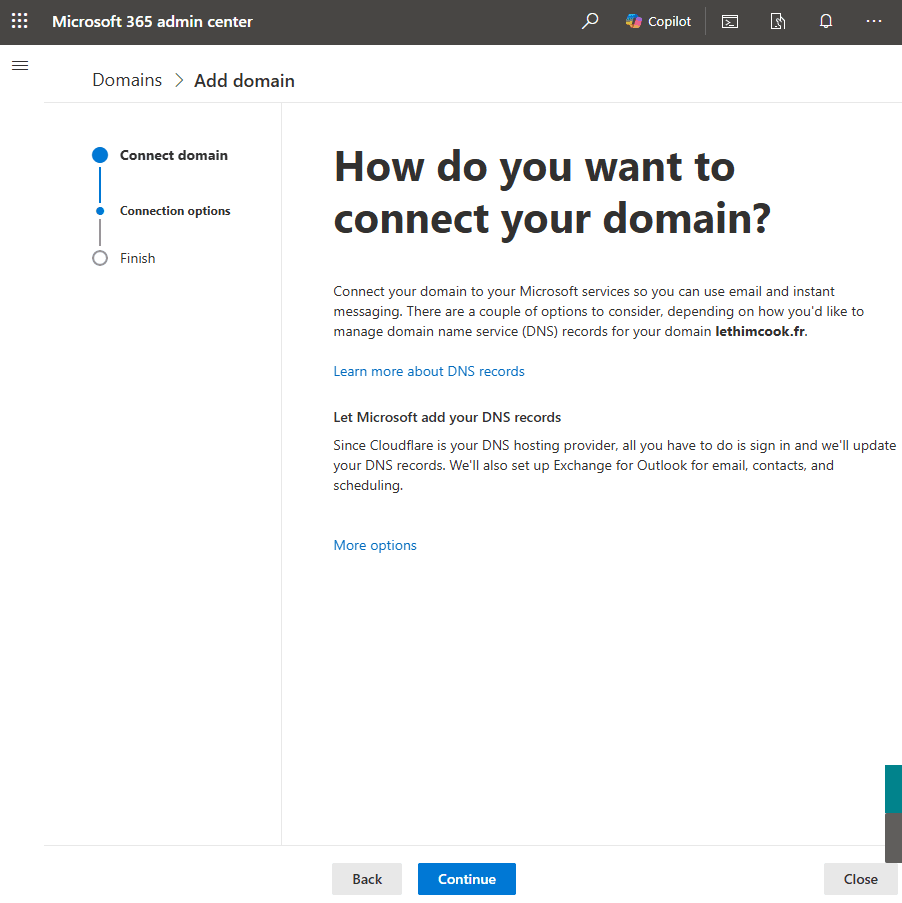
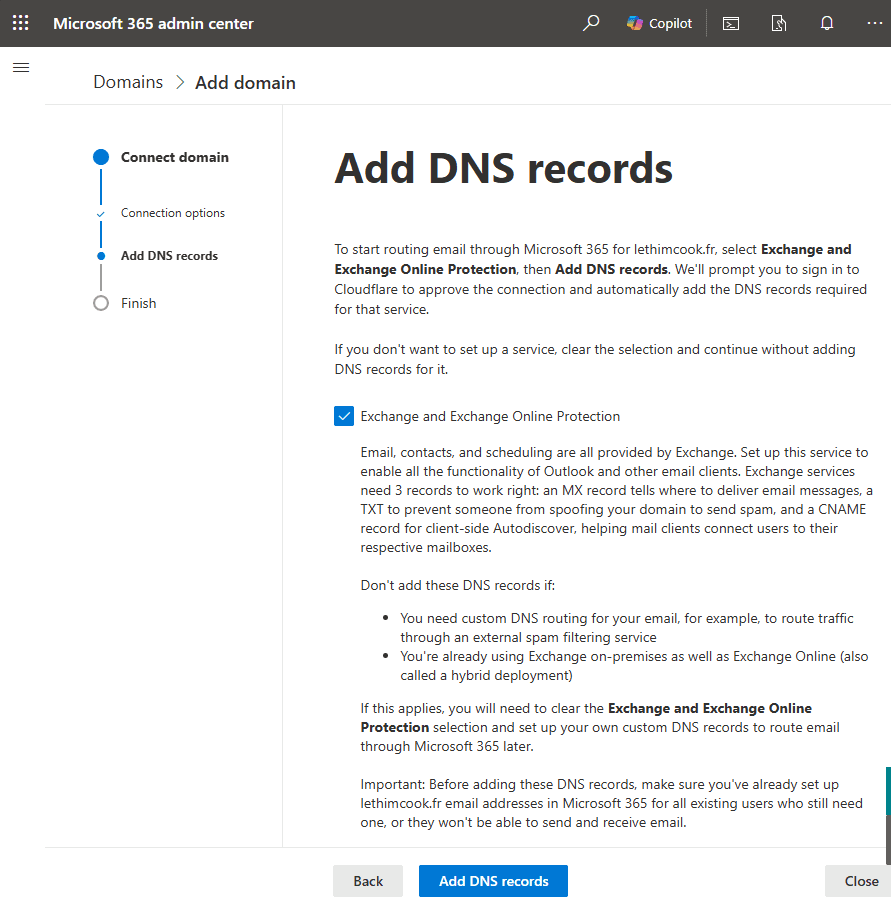
Ahora debo configurar los registros SPF (Sender Policy Framework) y MX (Mail Exchange) en mi DNS para mejorar la seguridad y la entregabilidad de los emails.
Paso 5: Configuración de DKIM
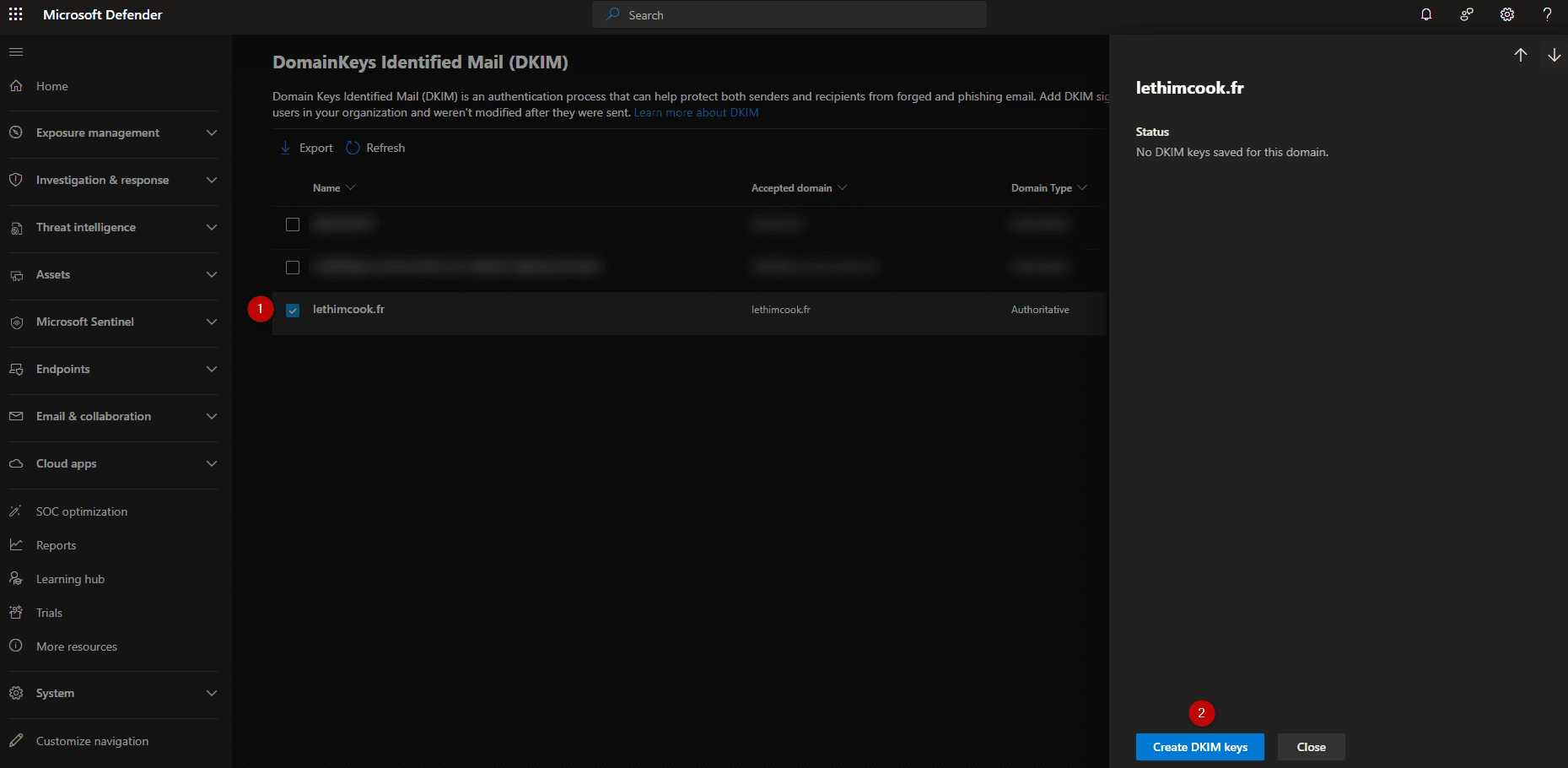
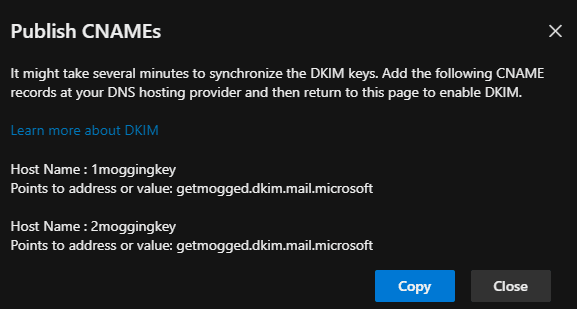
DKIM (DomainKeys Identified Mail) agrega una firma digital a los emails para verificar su autenticidad e impedir su alteración.
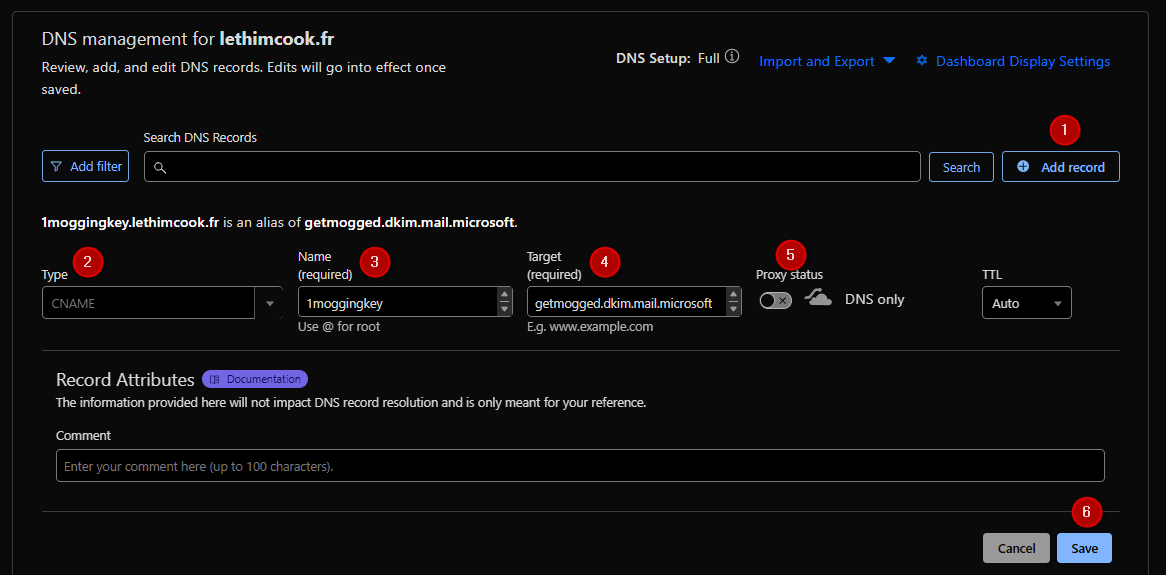
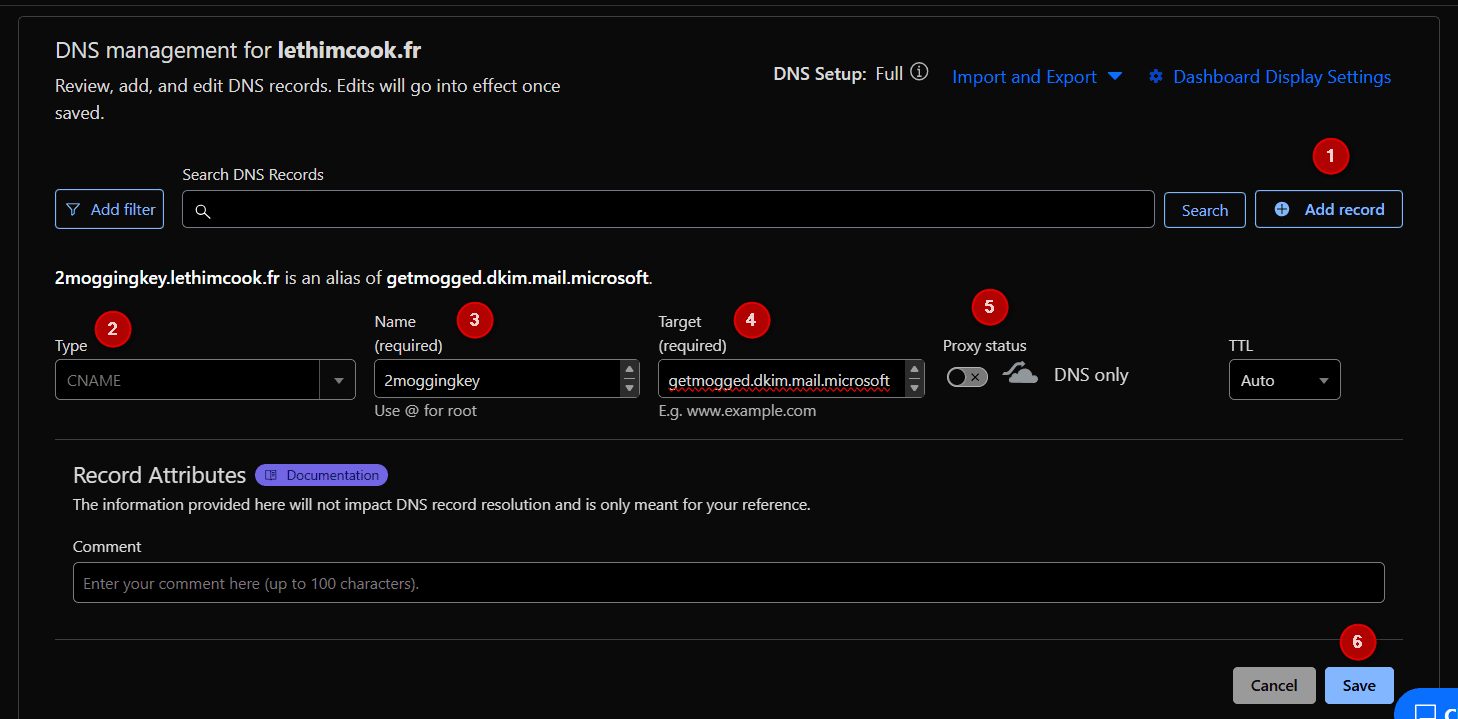
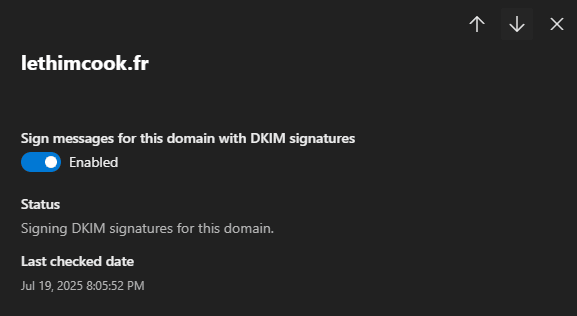
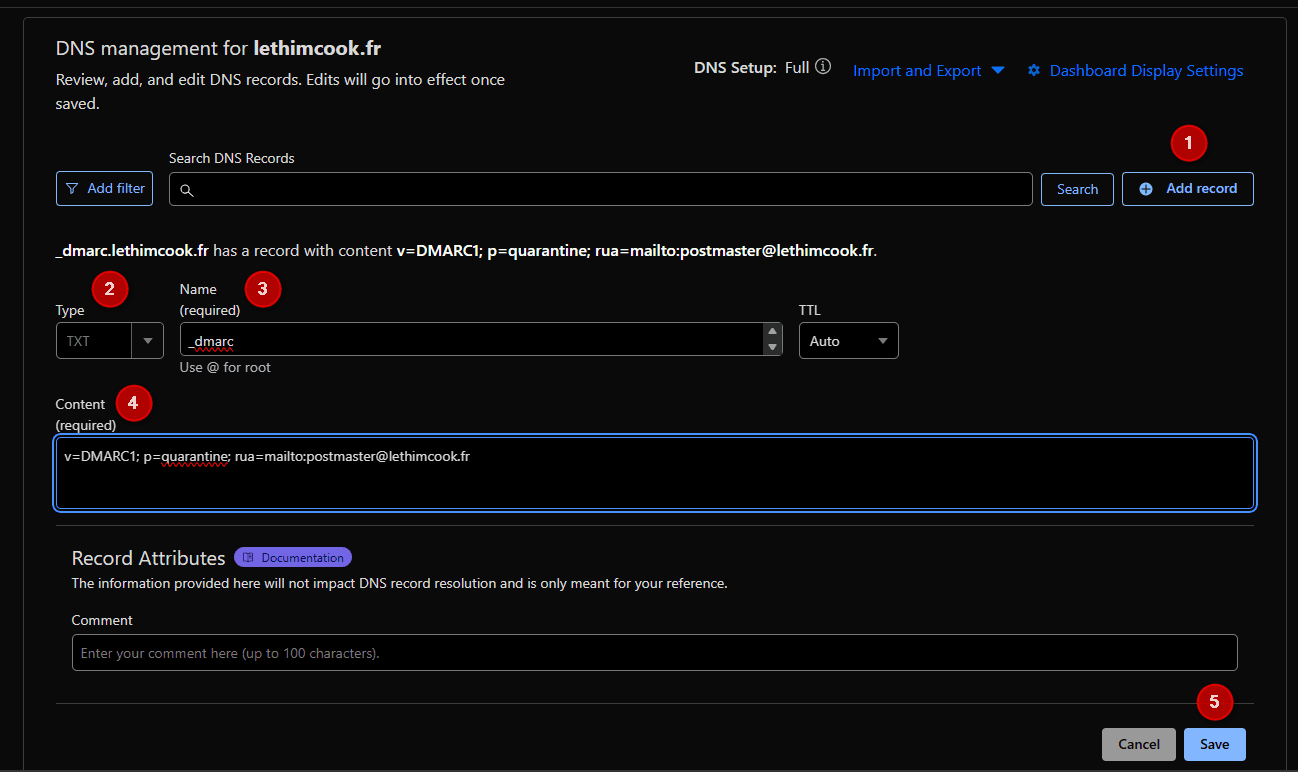
Paso 6: Implementación de DMARC
Finalmente, DMARC (Domain-based Message Authentication, Reporting & Conformance) proporciona instrucciones de política sobre cómo tratar los emails que fallan las verificaciones SPF o DKIM.
Resultado final del MailTester:
Conclusión
Al implementar los registros SPF, DKIM y DMARC, he mejorado considerablemente la seguridad del email de mi lab tenant. Esta configuración simula las prácticas de seguridad de email empresarial del mundo real y ayuda a prevenir la suplantación de emails y los ataques de phishing.
Estas medidas de seguridad son esenciales para cualquier organización que use dominios personalizados con Microsoft 365, ya que:
- SPF: Especifica qué servidores de correo están autorizados a enviar emails desde tu dominio
- DKIM: Agrega firmas criptográficas para verificar la autenticidad de los emails
- DMARC: Proporciona directrices de política e informes para intentos de autenticación fallidos
Esta configuración ofrece una experiencia práctica con las configuraciones de seguridad de email de nivel empresarial que son simplemente requeridas en entornos profesionales.
Última actualización: